 WhatsApp
 Facebook
 YouTube
ATS25-Firmware im Browser sichern und wiederherstellen – so geht’s
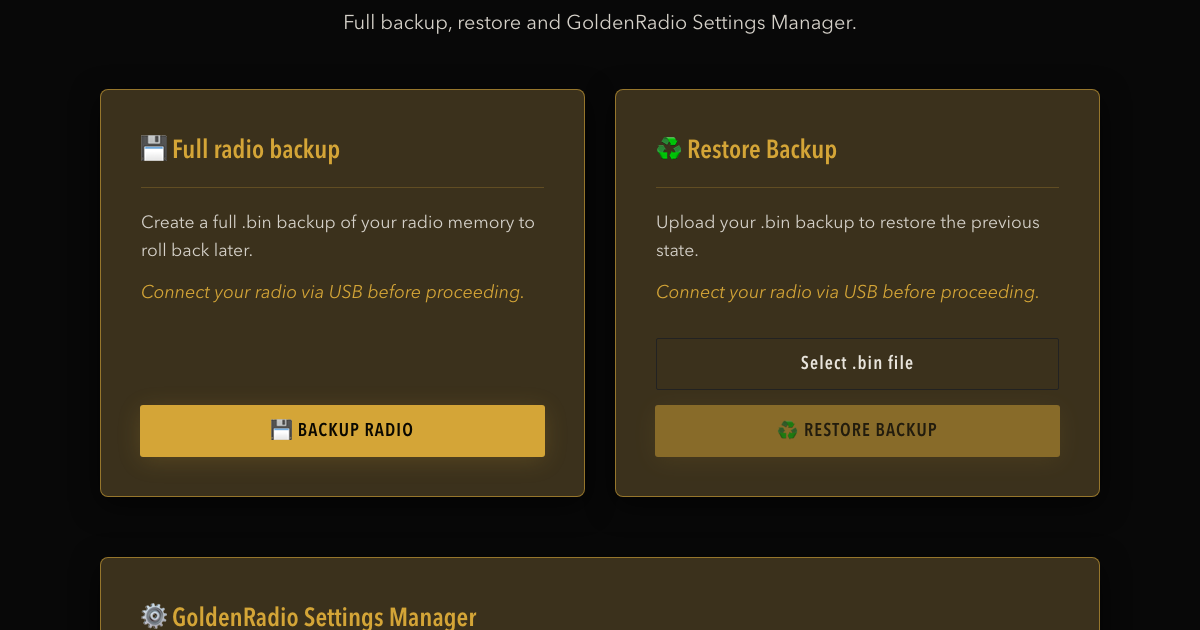
Bevor Sie GOLDENRADIO zum ersten Mal installieren, empfiehlt es sich, den kompletten Speicher Ihres ATS25 zu sichern. Das erledigt der Web-Installer bei der Erstinstallation automatisch, Sie können eine Sicherung aber auch jederzeit selbst anlegen. Pflicht ist das nicht, doch beim Auslesen wird am Gerät nichts verändert – und nur mit dieser Sicherung bringen Sie das Radio exakt in den alten Zustand zurück, falls Sie es sich später anders überlegen.
In dieser Anleitung erfahren Sie, wie Sicherung und Wiederherstellung funktionieren, was Sie dafür brauchen und was eine Wiederherstellung zurückbringt.
Warum ein Backup wichtig ist
Bei jeder Installation von GOLDENRADIO über den Web-Installer – ob Erstinstallation oder Update – wird zuerst der gesamte Flash-Speicher gelöscht. Darin steckt alles, was das Radio „weiß“:
- die vom Händler aufgespielte Original-Firmware;
- Ihre Einstellungen und Speicherplätze;
- sämtliche Daten, die eine Firmware eines anderen Anbieters auf dem Gerät ablegt, einschließlich ihrer Aktivierungsdaten.
Ein vollständiges Backup schreibt diesen gesamten Speicherinhalt in eine einzige .bin-Datei auf Ihrem Computer. Mit dieser Datei können Sie das Radio später wieder in den gesicherten Zustand versetzen.
Ein Backup ist keine Pflicht, lohnt sich aber vor der ersten Installation: Ist der Speicher erst einmal gelöscht, lässt sich der ursprüngliche Inhalt nicht mehr aus dem Radio zurückholen.
Was Sie brauchen
- Einen Computer (Windows, Mac oder Linux) mit Chrome oder Edge. Der Installer arbeitet mit Web Serial, das diese Browser unterstützen; auf Smartphones funktioniert er nicht.
- Ein USB-Kabel, das Daten überträgt. Viele Kabel, die Powerbanks beiliegen, sind reine Ladekabel.
- Den USB-Treiber für den Schnittstellenchip Ihres Radios, falls der Computer keine serielle Schnittstelle anzeigt: CP210x oder CH340/CH341.
- Ein paar Minuten Zeit. Wie lange es dauert, hängt von der Speichergröße Ihres Radios ab; die Seite zeigt laufend die voraussichtliche Restdauer an.
Wenn Sie den Installer auf der Download-Seite zum ersten Mal nutzen, fragt er nach Ihrer E-Mail-Adresse und schickt Ihnen einen 6-stelligen Freischaltcode.
Schließen Sie vorher alle anderen Programme, die auf die serielle Schnittstelle des Radios zugreifen könnten (serielle Monitore, andere Flash-Tools).
Der einfache Weg: Backup bei der Erstinstallation
- Verbinden Sie das Radio per USB-Kabel mit dem Computer und schalten Sie es ein.
- Öffnen Sie den Web-Installer und wählen Sie Erstinstallation.
- Klicken Sie auf Radio anschließen und starten.
- Legen Sie fest, wo die Sicherung der Original-Firmware gespeichert werden soll. Der Browser schlägt einen Dateinamen wie
ATS25_originale_2026-09-28.binvor. - Wählen Sie in der Liste des Browsers die serielle Schnittstelle Ihres Radios aus.
Der Installer liest zuerst den gesamten Speicher aus und legt die Datei auf Ihrem Computer ab; anschließend installiert er GOLDENRADIO über dieselbe Verbindung. Gelingt das Auslesen nicht, fragt er, ob Sie trotzdem installieren möchten, ohne die Original-Firmware zu sichern. Sie können fortfahren: Das Backup wird empfohlen, ist aber keine Pflicht. Wenn Sie sich lieber einen Rückweg offenhalten möchten, antworten Sie mit Nein und erstellen Sie zuerst ein manuelles Backup, wie unten beschrieben.
Jederzeit ein manuelles Backup erstellen
Ein vollständiges Backup können Sie auch selbst auf der Seite Dienstprogramme erstellen – etwa bevor Sie eine andere Firmware ausprobieren oder um Ihre GOLDENRADIO-Konfiguration zu sichern. Für Sicherung und Wiederherstellung auf dieser Seite ist kein E-Mail-Code nötig.
- Schließen Sie das Radio per USB an und öffnen Sie die Seite Dienstprogramme.
- Klicken Sie im Bereich für das vollständige Backup auf RADIO SICHERN.
- Legen Sie fest, wo die Datei gespeichert werden soll. Der Browser schlägt einen Dateinamen wie
ATS25_backup_2026-09-28.binvor. - Wählen Sie die serielle Schnittstelle Ihres Radios aus.
- Warten Sie, bis der Fortschritt 100 % erreicht. Die Seite zeigt den erkannten Chip, die Flash-Größe, den Fortschritt und die Restzeit an.
Solange das Backup läuft, trennen Sie das Radio nicht und schließen Sie die Seite nicht. Reißt die Verbindung kurz ab, liest der Installer den betroffenen Block automatisch noch einmal. Zum Schluss wird das Radio neu gestartet.
In beiden Fällen liest der Installer den gesamten Speicher aus, egal wie groß er ist (4 MB, 8 MB oder mehr): Die Größe fragt er direkt beim Chip ab. Die Datei bleibt auf Ihrem Computer und wird nirgendwohin hochgeladen.
Bewahren Sie die Datei sicher auf
- Bewahren Sie mindestens zwei Kopien auf, zum Beispiel auf dem Computer und auf einem USB-Stick oder in einem Cloud-Speicher.
- Geben Sie der Datei einen Namen, an dem Sie das zugehörige Radio erkennen, etwa
ATS25X2_original_backup.bin– vor allem, wenn Sie mehrere Geräte besitzen. - Behandeln Sie sie vertraulich. Sie ist ein vollständiges Abbild des Gerätespeichers, einschließlich aller dort abgelegten Einstellungen und Aktivierungsdaten. Teilen Sie sie deshalb nicht öffentlich.
Ein Backup wiederherstellen
- Schließen Sie das Radio per USB an und öffnen Sie die Seite Dienstprogramme.
- Klicken Sie im Bereich für die Wiederherstellung auf Datei .bin auswählen und wählen Sie Ihre Sicherungsdatei.
- Klicken Sie auf BACKUP WIEDERHERSTELLEN und wählen Sie die serielle Schnittstelle des Radios aus.
- Warten Sie, bis der Schreibvorgang abgeschlossen ist. Zum Schluss startet das Radio neu.
Der Installer schreibt die Datei ab dem Anfang des Speichers zurück. Er versucht es zunächst mit hoher Übertragungsgeschwindigkeit und wechselt bei einer instabilen Verbindung automatisch auf eine langsamere, sicherere Geschwindigkeit.
Der Installer prüft dabei nur, ob die Datei nicht größer ist als der Speicher des Radios. Ob die Datei vollständig ist oder von diesem Radio stammt, kann er nicht erkennen: Auch eine abgeschnittene Datei oder das Backup eines anderen Geräts würde geschrieben. Spielen Sie deshalb immer die vollständige, unveränderte Datei zurück, die auf demselben Radio erstellt wurde.
Was eine Wiederherstellung zurückbringt
Wenn Sie ein vollständiges Backup desselben Radios zurückspielen, erhält das Gerät das gesicherte Speicherabbild zurück: Firmware, Einstellungen und Speicherplätze, so wie sie zum Zeitpunkt der Sicherung waren. Das funktioniert auch mit Firmware anderer Anbieter wie HARDUINO / H-RADIO.
Außerdem gut zu wissen:
- GOLDENRADIO und andere Firmware sind eigenständige Produkte. Ein Lizenzschlüssel für eine andere Firmware schaltet GOLDENRADIO nicht frei, und ein GOLDENRADIO-Schlüssel schaltet keine andere Firmware frei.
- Die GOLDENRADIO-Lizenz gehört zum Radio, nicht zur Datei. Die Program ID ist an den Chip des Radios gebunden und ändert sich daher beim Firmware-Wechsel nicht. Wenn Sie ein altes Abbild zurückspielen und danach GOLDENRADIO erneut installieren, müssen Sie Ihren Aktivierungsschlüssel unter Umständen noch einmal eingeben. Falls Sie ihn verloren haben, können Sie Ihre Lizenz per E-Mail wiederherstellen.
- Sie können GOLDENRADIO zuerst ausprobieren. In der kostenlosen Testphase stehen alle Funktionen zur Verfügung; bis Sie eine Lizenz aktivieren, erscheint von Zeit zu Zeit ein Hinweis zur Aktivierung. Testen Sie die Firmware auf Ihrem eigenen Radio – und wenn sie Ihnen nicht zusagt, spielen Sie Ihr Backup zurück.
Beim Update von GOLDENRADIO bleiben Ihre Einstellungen erhalten
Für ein Update auf eine neuere GOLDENRADIO-Version brauchen Sie kein vollständiges Backup. Wählen Sie im Web-Installer GOLDENRADIO aktualisieren und klicken Sie auf FIRMWARE INSTALLIEREN. Der Installer sichert die Einstellungen Ihres Radios, die Speicherplätze, die WLAN-Netzwerke und den Aktivierungsschlüssel, installiert die neue Version und spielt die Daten danach wieder ein.
Diese automatische Sicherung setzt voraus, dass auf dem Radio bereits GOLDENRADIO 2.2.3 oder neuer läuft. Bei Versionen vor 2.2.8 öffnen Sie vor dem Start die Seite SETTINGS am Radio. Kann der Installer die Einstellungen nicht auslesen, fragt er, ob er fortfahren soll: Bei Ja wird das Update ohne diese Daten installiert, und Ihre Speicherplätze und Einstellungen gehen verloren. Im Zweifel antworten Sie mit Nein und erstellen zuerst ein manuelles Backup.
Die EiBi-Datenbank ist in dieser automatischen Sicherung nicht enthalten: Laden Sie sie nach dem Update über die Seite EiBi neu. Wurden die Einstellungen gesichert, schlägt danach aber das Update oder das Zurückspielen der Einstellungen fehl, legt der Installer eine .grbackup-Sicherungsdatei auf Ihrem Computer ab, die Sie später mit dem GoldenRadio Settings Manager laden können.
Während des Updates bleibt das Display des Radios eine Weile schwarz. Das ist normal: Schalten Sie das Radio nicht aus und ziehen Sie das Kabel nicht ab. Fordert Sie das Radio nach dem Update auf, eine Sprache zu wählen, wählen Sie eine aus, damit die Einstellungen zurückgespielt werden können.
Wenn etwas schiefgeht
- Die serielle Schnittstelle wird nicht angezeigt: Prüfen Sie USB-Treiber und Kabel und starten Sie den Computer bei Bedarf neu.
- Verbindungsfehler: Verwenden Sie ein Datenkabel, schließen Sie andere Programme, die auf die serielle Schnittstelle zugreifen, und versuchen Sie es erneut.
- Ein manuelles Backup ist mittendrin abgebrochen: Auf das Radio wurde nichts geschrieben. Starten Sie das Backup einfach neu. Kann der Installer bei einer Erstinstallation den Speicher nicht auslesen, fragt er, ob trotzdem installiert werden soll: Antworten Sie mit Nein, wenn Sie die Original-Firmware behalten möchten.
- Eine Wiederherstellung oder Installation wurde unterbrochen: Das Radio startet möglicherweise erst wieder normal, wenn erneut eine Firmware aufgespielt wurde. Wiederholen Sie die Wiederherstellung bzw. die Installation über den Web-Installer.
Wenn Sie nicht weiterkommen, schreiben Sie an support@golden-radio.com. Nennen Sie das Modell Ihres Radios und fügen Sie die Meldungen aus dem Protokoll des Installers bei.
Vollständiges Backup und Settings Manager sind unterschiedliche Werkzeuge
Auf der Seite Dienstprogramme finden Sie außerdem den GoldenRadio Settings Manager, der .grbackup-Dateien anlegt. Dabei wählen Sie aus, was gesichert werden soll: Einstellungen, Speicherplätze, WLAN-Netzwerke, die EiBi-Datenbank und den Aktivierungsschlüssel. Er funktioniert nur, wenn GOLDENRADIO (Version 2.2.3 oder neuer) bereits auf dem Radio installiert ist.
Damit können Sie Ihre GOLDENRADIO-Daten bequem sichern und wiederherstellen, ohne die Firmware anzutasten – ein Firmware-Backup ist das aber nicht. Um sich den Weg zurück zum Originalzustand des Radios offenzuhalten, brauchen Sie das oben beschriebene vollständige .bin-Backup.