 WhatsApp
 Facebook
 YouTube
Cómo hacer y restaurar una copia de seguridad del firmware de tu ATS25 desde el navegador
Antes de instalar GOLDENRADIO por primera vez, conviene guardar una copia completa de la memoria de tu ATS25. El instalador web la hace automáticamente durante la primera instalación, o puedes hacerla tú cuando quieras. No es obligatorio, pero leer la memoria no modifica nada en la radio, y esa copia es la única manera de dejarla exactamente como estaba si más adelante cambias de idea.
En esta guía verás cómo funcionan la copia de seguridad (backup) y la restauración, qué necesitas y qué recupera una restauración.
Por qué es importante tener una copia de seguridad
Cada vez que el instalador web instala GOLDENRADIO, ya sea la primera instalación o una actualización, antes borra por completo la memoria flash. En esa memoria está todo lo que la radio tiene guardado:
- el firmware original que instaló el vendedor;
- tus ajustes y memorias;
- cualquier dato que un firmware de terceros guarde en la radio, incluidos sus datos de activación.
Una copia de seguridad completa vuelca toda esa memoria en un solo archivo .bin en tu ordenador. Con ese archivo podrás devolver la radio más adelante al estado que guardaste.
La copia de seguridad no es obligatoria, pero conviene tenerla antes de la primera instalación: una vez borrada la memoria, el contenido original ya no se puede recuperar desde la radio.
Qué necesitas
- Un ordenador (Windows, Mac o Linux) con Chrome o Edge. El instalador usa Web Serial, que es compatible con estos navegadores; no funciona en el móvil.
- Un cable USB de datos. Muchos de los cables que vienen con las baterías externas solo sirven para cargar.
- El driver USB del chip de tu radio, si el ordenador no muestra ningún puerto serie: CP210x o CH340/CH341.
- Unos minutos. El tiempo depende del tamaño de la memoria de tu radio; la página te va mostrando una estimación en directo.
La primera vez que uses el instalador de la página de descarga, te pedirá tu correo electrónico y te enviará un código de 6 dígitos para desbloquearlo.
Antes de empezar, cierra cualquier otro programa que pueda estar usando el puerto serie de la radio (monitores serie, otras herramientas de flasheo).
Lo más fácil: hacer la copia durante la primera instalación
- Conecta la radio al ordenador con el cable USB y enciéndela.
- Abre el instalador web y elige Primera instalación.
- Haz clic en Conectar la radio y empezar.
- Elige dónde guardar la copia del firmware original. El navegador propone un nombre como
ATS25_originale_2026-09-28.bin. - Selecciona el puerto serie de tu radio en la lista que te muestra el navegador.
El instalador lee primero toda la memoria y guarda el archivo en tu ordenador, y a continuación instala GOLDENRADIO sin cerrar la conexión. Si no consigue leer la memoria, te pregunta si quieres instalar igualmente sin guardar el firmware original. Puedes seguir adelante: la copia de seguridad es recomendable, no obligatoria. Si prefieres poder volver atrás, responde que no y haz antes una copia manual, como se explica a continuación.
Haz una copia manual cuando quieras
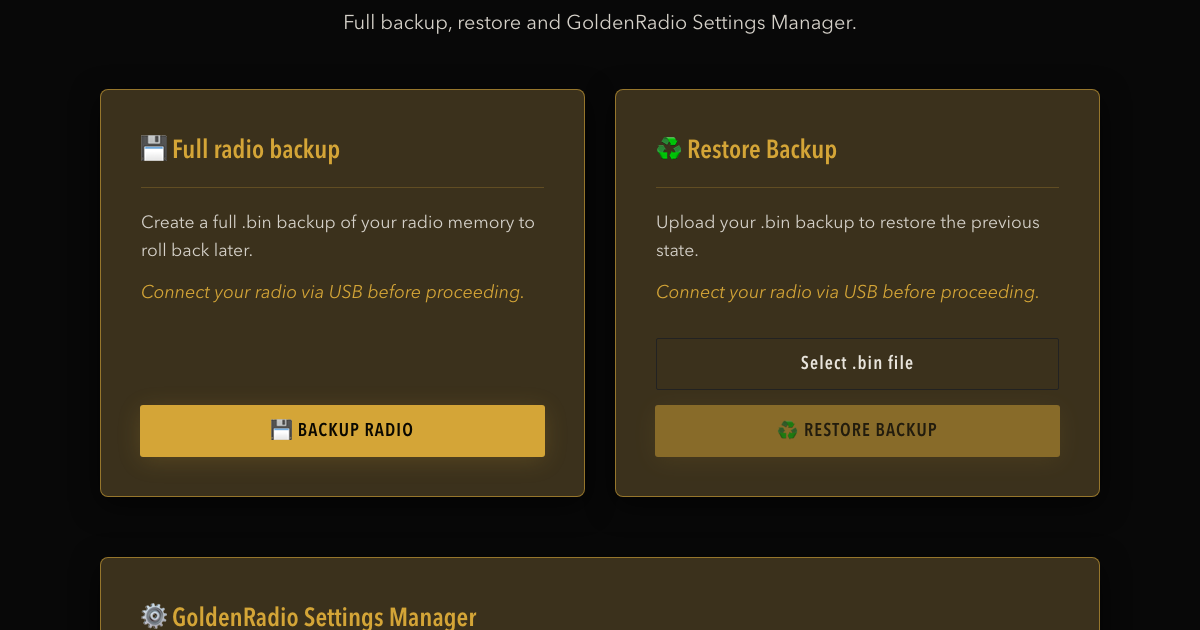
También puedes hacer tú mismo una copia completa desde la página Utilidades, por ejemplo antes de probar otro firmware o para conservar tu configuración de GOLDENRADIO. En esta página, la copia y la restauración no piden el código por correo.
- Conecta la radio por USB y abre la página Utilidades.
- En la tarjeta de copia completa, haz clic en HACER BACKUP.
- Elige dónde guardar el archivo. El navegador propone un nombre como
ATS25_backup_2026-09-28.bin. - Selecciona el puerto serie de tu radio.
- Espera a que el progreso llegue al 100 %. La página muestra el chip detectado, el tamaño de la flash, el avance y el tiempo restante.
No desconectes la radio ni cierres la página mientras se hace la copia. Si la conexión se corta un momento, el instalador vuelve a leer automáticamente el bloque afectado. Al terminar, la radio se reinicia.
En los dos casos el instalador lee toda la memoria, sea cual sea su tamaño (4 MB, 8 MB o más), porque obtiene el tamaño del propio chip. El archivo se queda en tu ordenador y no se sube a ninguna parte.
Guarda bien el archivo
- Ten al menos dos copias, por ejemplo una en el ordenador y otra en un pendrive o en la nube.
- Ponle un nombre que te diga de qué radio es, por ejemplo
ATS25X2_original_backup.bin, sobre todo si tienes más de una. - Trátalo como algo privado. Es una imagen completa de la memoria de la radio, con los ajustes y datos de activación que haya en ella, así que no lo compartas públicamente.
Restaurar una copia de seguridad
- Conecta la radio por USB y abre la página Utilidades.
- En la tarjeta de restauración, haz clic en Selecciona archivo .bin y elige tu copia.
- Haz clic en RESTAURAR BACKUP y selecciona el puerto serie de la radio.
- Espera a que termine la escritura. Al final, la radio se reinicia.
El instalador vuelve a escribir el archivo a partir del principio de la memoria. Primero prueba con una conexión rápida y, si no es estable, lo reintenta automáticamente a una velocidad más segura.
Lo único que comprueba el instalador es que el archivo no sea más grande que la memoria de la radio. No puede saber si el archivo está completo ni si viene de esta radio: un archivo truncado, o la copia de otra unidad, se escribiría igualmente. Restaura siempre el archivo completo, sin modificar, que hiciste en esa misma radio.
Qué recupera una restauración
Si restauras una copia completa hecha en la misma radio, esta recupera la imagen de memoria que guardaste: firmware, ajustes y memorias, tal como estaban cuando hiciste la copia. Esto funciona también con firmwares de terceros como HARDUINO / H-RADIO.
Algunas cosas más que conviene saber:
- GOLDENRADIO y los demás firmwares son productos distintos. Una clave de licencia de otro firmware no activa GOLDENRADIO, y una clave de GOLDENRADIO no activa otros firmwares.
- La licencia de GOLDENRADIO va asociada a la radio, no al archivo. El Program ID está ligado al chip de la radio, así que no cambia aunque cambies de firmware. Si restauras una imagen antigua y luego vuelves a instalar GOLDENRADIO, es posible que tengas que introducir otra vez tu clave de activación. Si la has perdido, puedes recuperar tu licencia por correo electrónico.
- Puedes probar GOLDENRADIO antes. Durante la prueba gratuita tienes todas las funciones; de vez en cuando aparece un aviso para que actives la licencia, hasta que lo hagas. Pruébalo en tu propia radio y, si no te convence, restaura tu copia.
Al actualizar GOLDENRADIO conservas tus ajustes
Para actualizar GOLDENRADIO a una versión más reciente no necesitas una copia completa. En el instalador web, elige Actualizar GOLDENRADIO y haz clic en INSTALAR FIRMWARE. El instalador guarda los ajustes de tu radio, las memorias, las redes Wi-Fi y la clave de activación, instala la nueva versión y después lo restaura todo.
Esta copia automática solo funciona si la radio ya tiene GOLDENRADIO 2.2.3 o posterior. Con versiones anteriores a la 2.2.8, abre la página SETTINGS en la radio antes de empezar. Si el instalador no puede leer los ajustes, te pregunta si quieres seguir: si respondes que sí, instala la actualización sin ellos y pierdes tus memorias y ajustes. Si tienes dudas, responde que no y haz antes una copia manual.
La base de datos EiBi no entra en esta copia automática: vuelve a cargarla desde la página EiBi después de actualizar. Si los ajustes se han guardado pero luego falla la actualización o su restauración, el instalador guarda en tu ordenador un archivo de seguridad .grbackup, que podrás cargar más tarde con el GoldenRadio Settings Manager.
Durante la actualización, la pantalla de la radio se queda en negro un rato. Es normal: no apagues ni desconectes la radio. Si al terminar la radio te pide que elijas un idioma, elige uno para que se puedan restaurar los ajustes.
Si algo sale mal
- No aparece el puerto serie: revisa el driver USB y el cable y, si hace falta, reinicia el ordenador.
- Error de conexión: usa un cable de datos, cierra los demás programas que usen el puerto serie y vuelve a intentarlo.
- Una copia manual se ha quedado a medias: no se ha escrito nada en la radio. Vuelve a empezar la copia. En una primera instalación, si el instalador no consigue leer la memoria, te pregunta si quieres instalar igualmente: responde que no si quieres conservar el firmware original.
- Se ha interrumpido una restauración o una instalación: puede que la radio no arranque con normalidad hasta que se vuelva a escribir un firmware. Repite la restauración, o la instalación, desde el instalador web.
Si no consigues resolverlo, escribe a support@golden-radio.com indicando el modelo de tu radio y copiando los mensajes que aparecen en el registro del instalador.
La copia completa y el gestor de ajustes son herramientas distintas
En la página Utilidades también está el GoldenRadio Settings Manager, que guarda archivos .grbackup. Puedes elegir qué guardar entre ajustes, memorias, redes Wi-Fi, la base de datos EiBi y la clave de activación. Solo funciona si la radio ya tiene instalado GOLDENRADIO (versión 2.2.3 o posterior).
Sirve para guardar y restaurar tus datos de GOLDENRADIO sin tocar el firmware, pero no es una copia del firmware. Para poder devolver la radio a su estado original, necesitas la copia completa en .bin que hemos visto más arriba.