 WhatsApp
 Facebook
 YouTube
Come fare il backup e il ripristino del firmware dell'ATS25 dal browser
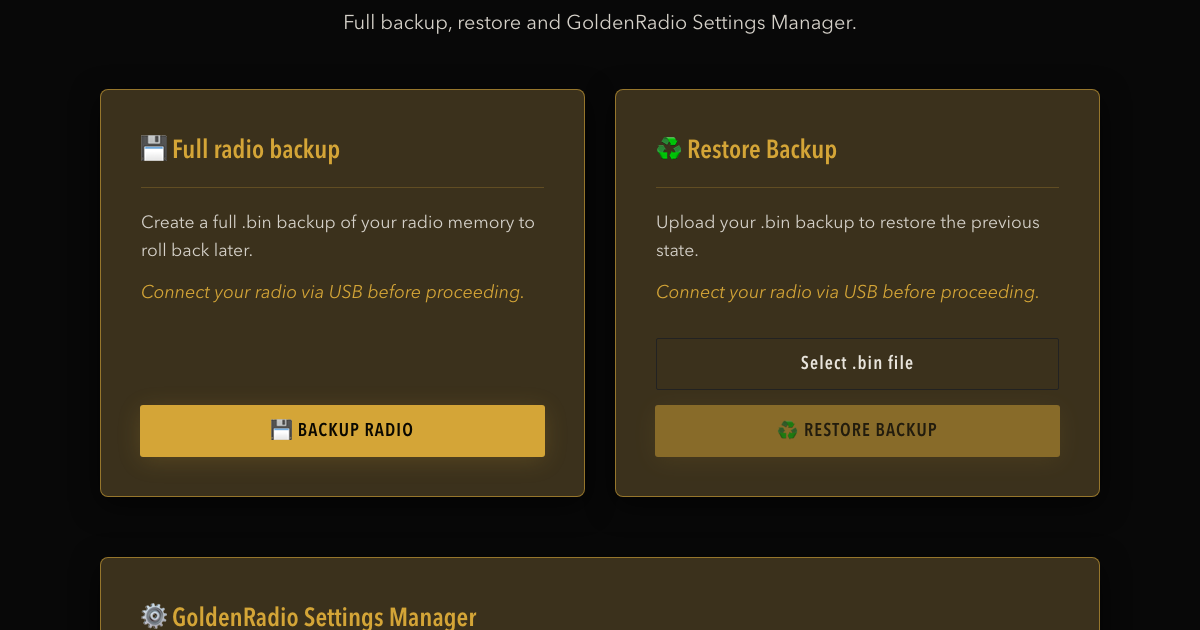
Prima di installare GOLDENRADIO per la prima volta, conviene fare una copia completa della memoria del tuo ATS25. L'installer web la fa in automatico durante la prima installazione, oppure puoi farla tu quando vuoi. Non è obbligatorio, ma la lettura della memoria non modifica nulla sulla radio, e questa copia è l'unico modo per riportare la radio esattamente com'era, se un domani cambi idea.
In questa guida vediamo come funzionano backup e ripristino, cosa ti serve e cosa si recupera con un ripristino.
Perché il backup è importante
Ogni volta che l'installer web installa GOLDENRADIO, che si tratti della prima installazione o di un aggiornamento, per prima cosa cancella tutta la memoria flash. È lì che si trova tutto ciò che riguarda la radio:
- il firmware originale caricato dal venditore;
- le tue impostazioni e le tue memorie;
- gli eventuali dati che un firmware di terze parti salva sulla radio, compresi quelli di attivazione.
Il backup completo copia l'intera memoria in un unico file .bin sul tuo computer. Con quel file potrai in seguito riportare la radio allo stato salvato.
Il backup non è obbligatorio, ma conviene averlo prima della prima installazione: una volta cancellata la memoria, il contenuto originale non si può più recuperare dalla radio.
Cosa ti serve
- Un computer (Windows, Mac o Linux) con Chrome o Edge. L'installer usa Web Serial, supportato da questi browser; da smartphone non funziona.
- Un cavo USB che trasferisca i dati. Molti cavi in dotazione ai power bank servono solo per ricaricare.
- Il driver USB per il chip della tua radio, se il computer non vede nessuna porta seriale: CP210x o CH340/CH341.
- Qualche minuto di tempo. La durata dipende dalla dimensione della memoria della radio; la pagina mostra una stima aggiornata in tempo reale.
La prima volta che usi l'installer nella pagina di download, ti viene chiesto il tuo indirizzo email e ricevi un codice di 6 cifre per sbloccarlo.
Prima di iniziare, chiudi gli altri programmi che potrebbero occupare la porta seriale della radio (monitor seriali, altri programmi di flashing).
Il modo più semplice: il backup durante la prima installazione
- Collega la radio al computer con il cavo USB e accendila.
- Apri l'installer web e scegli Prima installazione.
- Fai clic su Collega la radio e inizia.
- Scegli dove salvare la copia del firmware originale. Il browser propone un nome come
ATS25_originale_2026-09-28.bin. - Seleziona la porta seriale della radio nell'elenco che ti mostra il browser.
L'installer prima legge tutta la memoria e salva il file sul computer, poi installa GOLDENRADIO senza interrompere la connessione. Se non riesce a leggere la memoria, ti chiede se vuoi installare comunque senza salvare il firmware originale. Puoi andare avanti: il backup è consigliato, non obbligatorio. Se preferisci tenerti una strada per tornare indietro, rispondi di no e fai prima un backup manuale, come spiegato più sotto.
Fai un backup manuale quando vuoi
Puoi fare un backup completo anche da solo, dalla pagina Utility: per esempio prima di provare un altro firmware, o per conservare una copia della tua configurazione di GOLDENRADIO. Per il backup e il ripristino da questa pagina non serve il codice via email.
- Collega la radio via USB e apri la pagina Utility.
- Nel riquadro del backup completo, fai clic su AVVIA BACKUP.
- Scegli dove salvare il file. Il browser propone un nome come
ATS25_backup_2026-09-28.bin. - Seleziona la porta seriale della radio.
- Aspetta che l'avanzamento arrivi al 100%. La pagina mostra il chip rilevato, la dimensione della flash, l'avanzamento e il tempo che manca.
Mentre il backup è in corso non scollegare la radio e non chiudere la pagina. Se la connessione cade per un istante, l'installer ripete in automatico la lettura del blocco interessato. Alla fine la radio viene riavviata.
In entrambi i casi l'installer legge tutta la memoria, qualunque sia la sua capacità (4 MB, 8 MB o più): la dimensione viene letta direttamente dal chip. Il file resta sul tuo computer e non viene caricato da nessuna parte.
Conserva il file al sicuro
- Tienine almeno due copie, per esempio sul computer e su una chiavetta USB o su un cloud.
- Dagli un nome che ti permetta di capire a quale radio appartiene, per esempio
ATS25X2_original_backup.bin, soprattutto se hai più di una radio. - Consideralo un file riservato. È un'immagine completa della memoria della radio, incluse le impostazioni e gli eventuali dati di attivazione, quindi non condividerlo pubblicamente.
Ripristina un backup
- Collega la radio via USB e apri la pagina Utility.
- Nel riquadro del ripristino, fai clic su Seleziona file .bin e scegli il tuo backup.
- Fai clic su AVVIA RIPRISTINO e seleziona la porta seriale della radio.
- Aspetta che la scrittura sia terminata. Alla fine la radio si riavvia.
L'installer riscrive il file a partire dall'inizio della memoria. Prova prima con una connessione veloce e, se risulta instabile, riprova in automatico a una velocità più sicura.
L'unico controllo che l'installer fa è che il file non sia più grande della memoria della radio. Non è in grado di capire se il file è completo né se proviene proprio da questa radio: un file troncato, o il backup di un altro esemplare, verrebbe scritto lo stesso. Ripristina sempre il file completo e non modificato, creato sulla stessa radio.
Cosa si recupera con un ripristino
Se ripristini un backup completo creato sulla stessa radio, la radio ritrova l'immagine di memoria salvata: firmware, impostazioni e memorie, così com'erano al momento del backup. Questo vale anche per i firmware di terze parti come HARDUINO / H-RADIO.
Ci sono poi alcune cose da sapere:
- GOLDENRADIO e gli altri firmware sono prodotti distinti. La chiave di licenza di un altro firmware non attiva GOLDENRADIO, e una chiave di GOLDENRADIO non attiva altri firmware.
- La licenza GOLDENRADIO è legata alla radio, non al file. Il Program ID dipende dal chip della radio, quindi non cambia quando cambi firmware. Se ripristini una vecchia immagine e poi reinstalli GOLDENRADIO, potresti dover inserire di nuovo la chiave di attivazione. Se l'hai persa, puoi recuperare la licenza via email.
- Puoi prima provare GOLDENRADIO. Durante la prova gratuita tutte le funzioni sono disponibili; ogni tanto compare un promemoria di attivazione, finché non attivi una licenza. Provalo sulla tua radio e, se non fa per te, ripristina il backup.
Aggiornando GOLDENRADIO le impostazioni restano
Per aggiornare GOLDENRADIO a una versione più recente non ti serve un backup completo. Nell'installer web scegli Aggiorna GOLDENRADIO e fai clic su INSTALLA FIRMWARE. L'installer salva le impostazioni della radio, le memorie, le reti Wi-Fi e la chiave di attivazione, installa la nuova versione e poi le ricarica.
Questa copia automatica funziona solo se sulla radio c'è già GOLDENRADIO 2.2.3 o successivo. Con le versioni precedenti alla 2.2.8, prima di iniziare apri la pagina SETTINGS sulla radio. Se l'installer non riesce a leggere le impostazioni, ti chiede se proseguire: se rispondi di sì, l'aggiornamento viene installato senza salvarle e perdi memorie e impostazioni. Nel dubbio, rispondi di no e fai prima un backup manuale.
Il database EiBi non rientra in questa copia automatica: dopo l'aggiornamento ricaricalo dalla pagina EiBi. Se le impostazioni sono state salvate ma poi l'aggiornamento o il loro ripristino non va a buon fine, l'installer salva sul computer un file di sicurezza .grbackup, che potrai caricare in un secondo momento con il GoldenRadio Settings Manager.
Durante l'aggiornamento lo schermo della radio resta nero per un po'. È normale: non spegnere la radio e non scollegarla. Se dopo l'aggiornamento la radio ti chiede di scegliere la lingua, scegline una, così le impostazioni potranno essere ripristinate.
Se qualcosa va storto
- La porta seriale non compare: controlla il driver USB e il cavo e, se serve, riavvia il computer.
- Errore di connessione: usa un cavo dati, chiudi gli altri programmi che usano la porta seriale e riprova.
- Un backup manuale si è fermato a metà: sulla radio non è stato scritto nulla. Rifai il backup. Durante la prima installazione, se l'installer non riesce a leggere la memoria ti chiede se installare comunque: rispondi di no se vuoi conservare il firmware originale.
- Un ripristino o un'installazione si è interrotto: la radio potrebbe non avviarsi normalmente finché non viene riscritto un firmware. Ripeti il ripristino, o l'installazione, dall'installer web.
Se non riesci a venirne a capo, scrivi a support@golden-radio.com indicando il modello della radio e allegando una copia dei messaggi mostrati nel log dell'installer.
Backup completo e gestore delle impostazioni sono strumenti diversi
Nella pagina Utility trovi anche il GoldenRadio Settings Manager, che salva file .grbackup. Sei tu a scegliere cosa salvare tra impostazioni, memorie, reti Wi-Fi, database EiBi e chiave di attivazione. Funziona solo se sulla radio è già installato GOLDENRADIO (versione 2.2.3 o successiva).
È comodo per salvare e ripristinare i tuoi dati di GOLDENRADIO senza toccare il firmware, ma non è un backup del firmware. Per poter tornare alla radio originale ti serve il backup completo in .bin descritto sopra.