 WhatsApp
 Facebook
 YouTube
Sauvegarder et restaurer le firmware de votre ATS25 depuis le navigateur
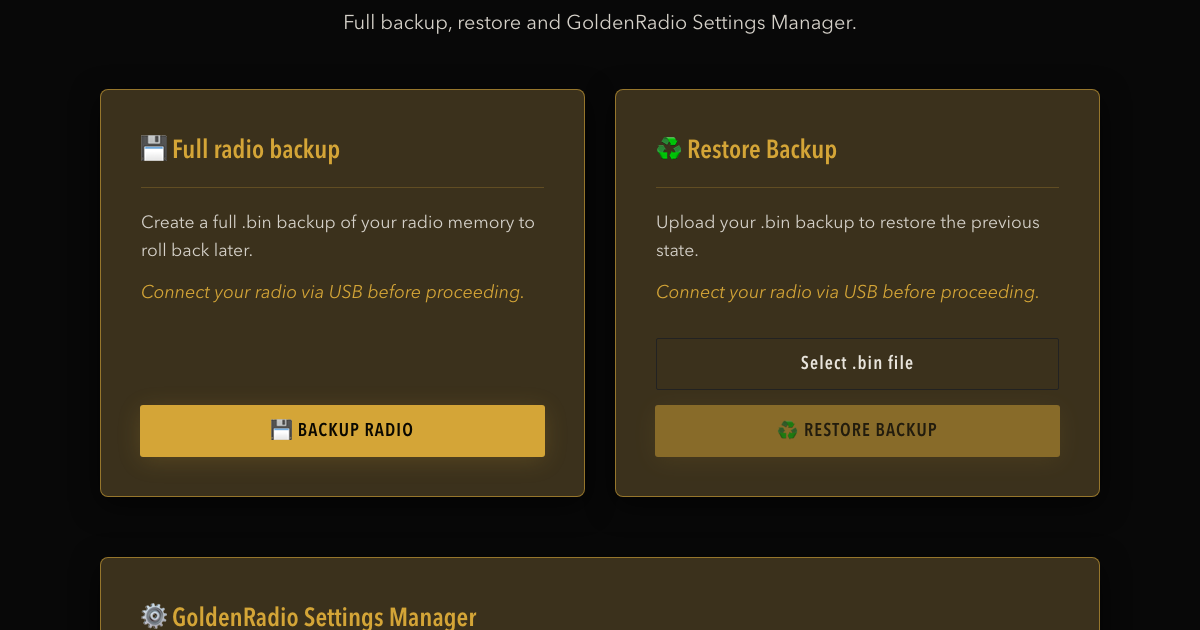
Avant d'installer GOLDENRADIO pour la première fois, il est conseillé de garder une copie complète de la mémoire de votre ATS25. L'installateur web la réalise automatiquement lors de la première installation, mais vous pouvez aussi la faire vous-même à tout moment. Ce n'est pas obligatoire, mais la lecture de la mémoire ne modifie rien dans la radio, et cette copie est le seul moyen de la remettre exactement dans l'état où elle était si vous changez d'avis par la suite.
Ce guide explique comment fonctionnent la sauvegarde et la restauration, ce qu'il vous faut et ce qu'une restauration permet de retrouver.
Pourquoi une sauvegarde est importante
Chaque fois que l'installateur web installe GOLDENRADIO, qu'il s'agisse d'une première installation ou d'une mise à jour, il commence par effacer entièrement la mémoire flash. Or c'est là que se trouve tout ce que la radio contient :
- le firmware d'origine installé par le vendeur ;
- vos réglages et vos mémoires ;
- les éventuelles données qu'un firmware tiers stocke dans la radio, y compris ses données d'activation.
Une sauvegarde complète copie l'intégralité de cette mémoire dans un unique fichier .bin sur votre ordinateur. Grâce à ce fichier, vous pourrez ramener plus tard la radio à l'état sauvegardé.
La sauvegarde n'est pas obligatoire, mais elle vaut la peine d'être faite avant la première installation : une fois la mémoire effacée, il n'est plus possible de récupérer le contenu d'origine depuis la radio.
Ce qu'il vous faut
- Un ordinateur (Windows, Mac ou Linux) équipé de Chrome ou Edge. L'installateur s'appuie sur Web Serial, que ces navigateurs prennent en charge ; il ne fonctionne pas sur téléphone.
- Un câble USB qui transmet les données. Beaucoup de câbles livrés avec les batteries externes servent uniquement à la charge.
- Le pilote USB de la puce qui équipe votre radio, si aucun port série n'apparaît sur votre ordinateur : CP210x ou CH340/CH341.
- Quelques minutes. La durée dépend de la taille de la mémoire de votre radio ; la page affiche une estimation en temps réel.
La première fois que vous utilisez l'installateur de la page de téléchargement, il vous demande votre adresse e-mail et vous envoie un code à 6 chiffres pour le débloquer.
Avant de commencer, fermez tout autre logiciel susceptible d'occuper le port série de la radio (moniteur série, autre outil de flashage).
La méthode simple : sauvegarder pendant la première installation
- Reliez la radio à l'ordinateur avec le câble USB, puis allumez-la.
- Ouvrez l'installateur web et choisissez Première installation.
- Cliquez sur Brancher la radio et démarrer.
- Choisissez l'emplacement où enregistrer la copie du firmware d'origine. Le navigateur propose un nom du type
ATS25_originale_2026-09-28.bin. - Sélectionnez le port série de votre radio dans la liste proposée par le navigateur.
L'installateur lit d'abord toute la mémoire et enregistre le fichier sur votre ordinateur, puis installe GOLDENRADIO sans couper la connexion. S'il n'arrive pas à lire la mémoire, il vous demande si vous souhaitez installer malgré tout, sans conserver le firmware d'origine. Vous pouvez continuer : la sauvegarde est conseillée, pas obligatoire. Si vous préférez garder la possibilité de revenir en arrière, répondez non et faites d'abord une sauvegarde manuelle, comme expliqué ci-dessous.
Faire une sauvegarde manuelle à tout moment
Vous pouvez aussi réaliser vous-même une sauvegarde complète depuis la page Utilitaires, par exemple avant d'essayer un autre firmware ou pour garder une copie de votre configuration GOLDENRADIO. Sur cette page, la sauvegarde et la restauration ne demandent pas le code envoyé par e-mail.
- Branchez la radio en USB et ouvrez la page Utilitaires.
- Dans le bloc de sauvegarde complète, cliquez sur SAUVEGARDER LA RADIO.
- Choisissez l'emplacement du fichier. Le navigateur propose un nom du type
ATS25_backup_2026-09-28.bin. - Sélectionnez le port série de votre radio.
- Attendez que la progression atteigne 100 %. La page indique la puce détectée, la taille de la mémoire flash, l'avancement et le temps restant.
Ne débranchez pas la radio et ne fermez pas la page tant que la sauvegarde est en cours. En cas de brève coupure de la connexion, l'installateur relit automatiquement le bloc concerné. À la fin, la radio redémarre.
Dans les deux cas, l'installateur lit toute la mémoire, quelle que soit sa taille (4 Mo, 8 Mo ou plus), car il lit cette taille directement sur la puce. Le fichier reste sur votre ordinateur et n'est envoyé nulle part.
Conservez le fichier en lieu sûr
- Gardez-en au moins deux copies, par exemple sur l'ordinateur et sur une clé USB ou dans un stockage en ligne.
- Renommez-le de façon à savoir à quelle radio il appartient, par exemple
ATS25X2_original_backup.bin, surtout si vous avez plusieurs radios. - Gardez-le pour vous. C'est une image complète de la mémoire de la radio, avec les réglages et les données d'activation qu'elle contient : ne le diffusez donc pas publiquement.
Restaurer une sauvegarde
- Branchez la radio en USB et ouvrez la page Utilitaires.
- Dans le bloc de restauration, cliquez sur Sélectionner un fichier .bin et choisissez votre sauvegarde.
- Cliquez sur RESTAURER LA SAUVEGARDE et sélectionnez le port série de la radio.
- Attendez la fin de l'écriture. La radio redémarre ensuite.
L'installateur réécrit le fichier à partir du début de la mémoire. Il tente d'abord une connexion rapide et, si celle-ci est instable, recommence automatiquement à une vitesse plus sûre.
L'installateur se contente de vérifier que le fichier n'est pas plus gros que la mémoire de la radio. Il ne peut savoir ni si le fichier est complet, ni s'il provient bien de cette radio : un fichier tronqué ou la sauvegarde d'un autre exemplaire serait écrit quand même. Restaurez toujours le fichier complet, non modifié, réalisé sur la même radio.
Ce qu'une restauration permet de retrouver
Si vous restaurez une sauvegarde complète réalisée sur la même radio, celle-ci retrouve l'image mémoire sauvegardée : firmware, réglages et mémoires, tels qu'ils étaient au moment de la sauvegarde. Cela fonctionne aussi avec les firmwares tiers comme HARDUINO / H-RADIO.
Quelques autres points à connaître :
- GOLDENRADIO et les autres firmwares sont des produits distincts. Une clé de licence d'un autre firmware n'active pas GOLDENRADIO, et une clé GOLDENRADIO n'active pas un autre firmware.
- La licence GOLDENRADIO est attachée à la radio, pas au fichier. Le Program ID est lié à la puce de la radio : il ne change donc pas quand vous changez de firmware. Si vous restaurez une ancienne image puis réinstallez GOLDENRADIO, vous devrez peut-être ressaisir votre clé d'activation. Si vous l'avez perdue, vous pouvez récupérer votre licence par e-mail.
- Vous pouvez d'abord essayer GOLDENRADIO. Toutes les fonctions sont disponibles pendant l'essai gratuit ; un rappel d'activation s'affiche de temps en temps tant que vous n'avez pas activé de licence. Essayez-le sur votre propre radio et, s'il ne vous convient pas, restaurez votre sauvegarde.
La mise à jour de GOLDENRADIO conserve vos réglages
Pas besoin de sauvegarde complète pour passer à une version plus récente de GOLDENRADIO. Dans l'installateur web, choisissez Mettre à jour GOLDENRADIO puis cliquez sur INSTALLER LE FIRMWARE. L'installateur enregistre les réglages de la radio, ses mémoires, ses réseaux Wi-Fi et sa clé d'activation, installe la nouvelle version, puis remet le tout en place.
Cette copie automatique suppose que GOLDENRADIO 2.2.3 ou une version plus récente soit déjà installé sur la radio. Avec une version antérieure à la 2.2.8, ouvrez la page SETTINGS sur la radio avant de commencer. Si l'installateur n'arrive pas à lire les réglages, il vous demande s'il doit continuer : si vous répondez oui, la mise à jour est installée sans eux et vous perdez vos mémoires et vos réglages. Dans le doute, répondez non et faites d'abord une sauvegarde manuelle.
La base EiBi ne fait pas partie de cette copie automatique : rechargez-la depuis la page EiBi après la mise à jour. Si les réglages ont bien été enregistrés mais que la mise à jour ou leur restauration échoue ensuite, l'installateur enregistre sur votre ordinateur un fichier de secours .grbackup, que vous pourrez recharger plus tard avec le GoldenRadio Settings Manager.
Pendant la mise à jour, l'écran de la radio reste noir un certain temps. C'est normal : n'éteignez pas la radio et ne la débranchez pas. Si, après la mise à jour, la radio vous demande de choisir une langue, faites-le pour que les réglages puissent être restaurés.
En cas de problème
- Le port série n'apparaît pas : vérifiez le pilote USB et le câble, puis redémarrez l'ordinateur si besoin.
- Erreur de connexion : utilisez un câble de données, fermez les autres logiciels qui utilisent le port série, puis réessayez.
- Une sauvegarde manuelle s'est arrêtée en cours de route : rien n'a été écrit dans la radio. Relancez simplement la sauvegarde. Lors d'une première installation, si l'installateur n'arrive pas à lire la mémoire, il vous demande s'il doit installer malgré tout : répondez non si vous tenez à conserver le firmware d'origine.
- Une restauration ou une installation a été interrompue : la radio risque de ne plus démarrer normalement tant qu'un firmware n'aura pas été réécrit. Recommencez la restauration, ou l'installation, depuis l'installateur web.
Si vous êtes bloqué, écrivez à support@golden-radio.com en précisant le modèle de votre radio et en joignant une copie des messages affichés dans le journal de l'installateur.
Sauvegarde complète et gestionnaire de réglages : deux outils différents
La page Utilitaires contient aussi le GoldenRadio Settings Manager, qui enregistre des fichiers .grbackup. Vous y choisissez ce que vous voulez sauvegarder : réglages, mémoires, réseaux Wi-Fi, base EiBi et clé d'activation. Il ne fonctionne que si GOLDENRADIO (version 2.2.3 ou ultérieure) est déjà installé sur la radio.
Il est pratique pour sauvegarder et restaurer vos données GOLDENRADIO sans toucher au firmware, mais ce n'est pas une sauvegarde du firmware. Pour pouvoir ramener la radio à son état d'origine, il vous faut la sauvegarde complète .bin décrite plus haut.