WEFAX sur le PC : recevez les cartes météo avec GoldenWEB
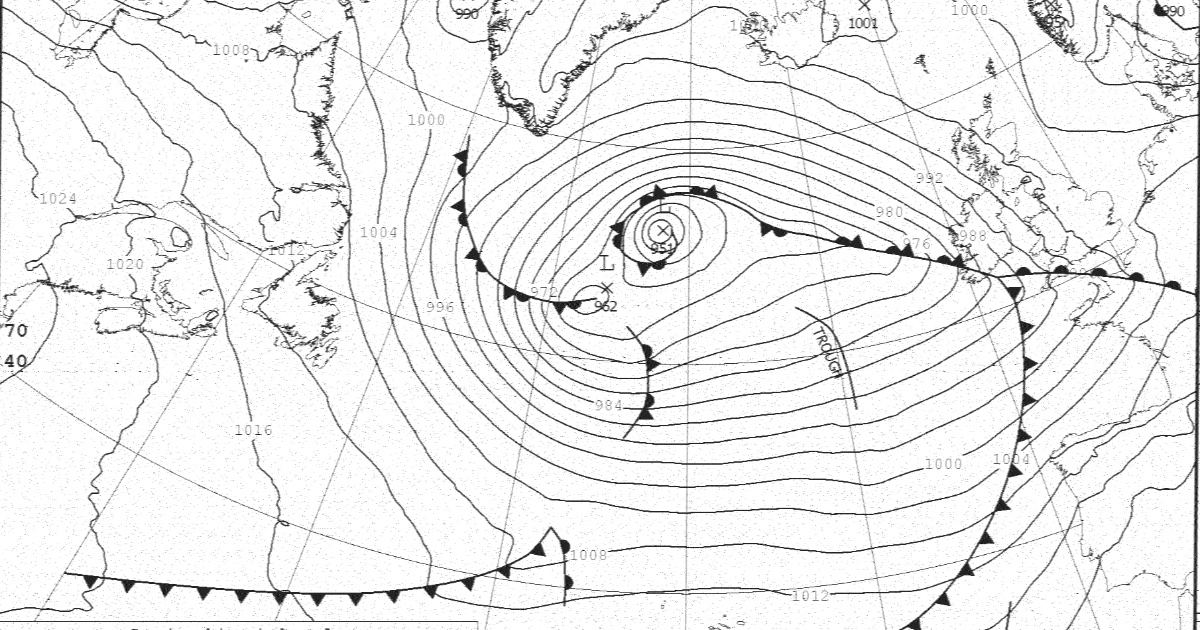
Les services météo envoient toujours leurs cartes par radio, comme depuis des décennies : isobares, fronts, état de la mer, images satellite. Les navires en mer les reçoivent en ondes courtes. Désormais GoldenWEB les reçoit aussi, sur votre PC, avec l'audio de votre GOLDENRADIO, et les affiche en grand, en plein écran, prêtes à être enregistrées.
Qu'est-ce que le WEFAX
Le WEFAX (radiofax) envoie une image une ligne à la fois. La radio le reçoit en USB et le ton audio porte la nuance de chaque point : 1500 Hz est le noir, 2300 Hz le blanc. La plupart des cartes utilisent 120 lignes par minute et le format IOC 576, donc une carte dure une dizaine de minutes.
Avant la carte, la station envoie un signal de phasage (phasing) : une courte série de lignes identiques qui indique où commence chaque ligne. GoldenWEB s'en sert pour mettre la carte droite dès la première ligne.
Des stations bien connues sont DWD Pinneberg (Allemagne) sur 3855, 7880 et 13882,5 kHz, Northwood (Royaume-Uni) sur 2618,5, 4610, 8040 et 11086,5 kHz, et la NOAA aux États-Unis.
Ce qu'il vous faut
- Une radio GOLDENRADIO reliée au PC par son câble USB, avec Computer activé dans les réglages de la radio.
- GoldenWEB ouvert sur le PC, dans Chrome ou Edge.
- L'audio de la radio dans le PC : la sortie audio de la radio (casque ou line out) reliée à une entrée audio du PC, ou le câble USB sur les radios qui envoient l'audio ainsi. Activez ÉCOUTE et choisissez cette entrée avec la flèche à côté.
Quand l'audio est actif, le bouton WEFAX de l'onglet DECODERS s'allume. S'il est éteint, touchez-le et GoldenWEB vous dit quoi faire.
Recevoir une carte pas à pas
- Ouvrez l'onglet DECODERS et appuyez sur WEFAX.
- Dans PRESETS · USB choisissez une station. La radio se place 1,9 kHz sous la fréquence de la station, en USB, exactement comme c'est écrit sur le bouton et sur l'écran de la radio.
- Regardez la barre ACCORD : les tons du noir et du blanc doivent tomber sur leurs repères. S'ils sont trop bas ou trop hauts, la barre vous dit de combien déplacer la fréquence.
- Laissez WAIT SYNC sélectionné, vérifiez que l'IOC est 576 et appuyez sur START.
- GoldenWEB attend le phasage de la carte suivante, trouve tout seul les lignes par minute, se cale et commence à dessiner. Quand la station se tait pendant le temps de TIMEOUT, la carte est terminée et enregistrée.
Le décodeur continue de recevoir même si vous passez à un autre onglet de GoldenWEB : le nom sur l'onglet DECODERS vous indique qu'il travaille.
Cartes déjà commencées : FREE RUN
Si la carte a déjà commencé, il n'y a aucun phasage à attendre. Choisissez FREE RUN, réglez IOC et LPM (presque toujours 576 et 120) et appuyez sur START : la réception démarre tout de suite.
Si la carte sort penchée, utilisez TILT : l'horloge de la carte son n'est jamais parfaite, et TILT redresse les lignes. La valeur reste enregistrée pour cet IOC et ces LPM, vous la réglez donc une seule fois. Si le bord de la carte est au milieu, cliquez sur le vrai bord : GoldenWEB le ramène à gauche.
Vos cartes
- CARTES REÇUES garde dans le navigateur les 200 dernières cartes, avec fréquence, station, heure, format et si la carte est complète.
- Ouvrez une carte pour la voir en grand ou en plein écran. Les flèches passent aux autres cartes.
- AUTOSAVE : choisissez un dossier une seule fois, et chaque carte terminée y est enregistrée en fichier PNG, avec la fréquence, la date et l'heure dans son nom (Chrome et Edge).
- TOUT TÉLÉCHARGER met toutes les cartes dans un seul fichier ZIP.
Conseils
- Les cartes sont émises à heures fixes : chaque station publie son programme, vous savez donc quand la carte qui vous intéresse passe à l'antenne.
- La nuit, les fréquences les plus basses fonctionnent le mieux, le jour les plus hautes.
- Un signal fort et stable donne une carte nette. Si le signal varie, la carte peut avoir des bandes grises, mais GoldenWEB garde la position des lignes et la carte reste droite.
Ouvrez GoldenWEB, branchez la radio, activez ÉCOUTE et appuyez sur WEFAX pour l'essayer.