 WhatsApp
 Facebook
 YouTube
ATS25 のファームウェアをブラウザでバックアップ・復元する方法
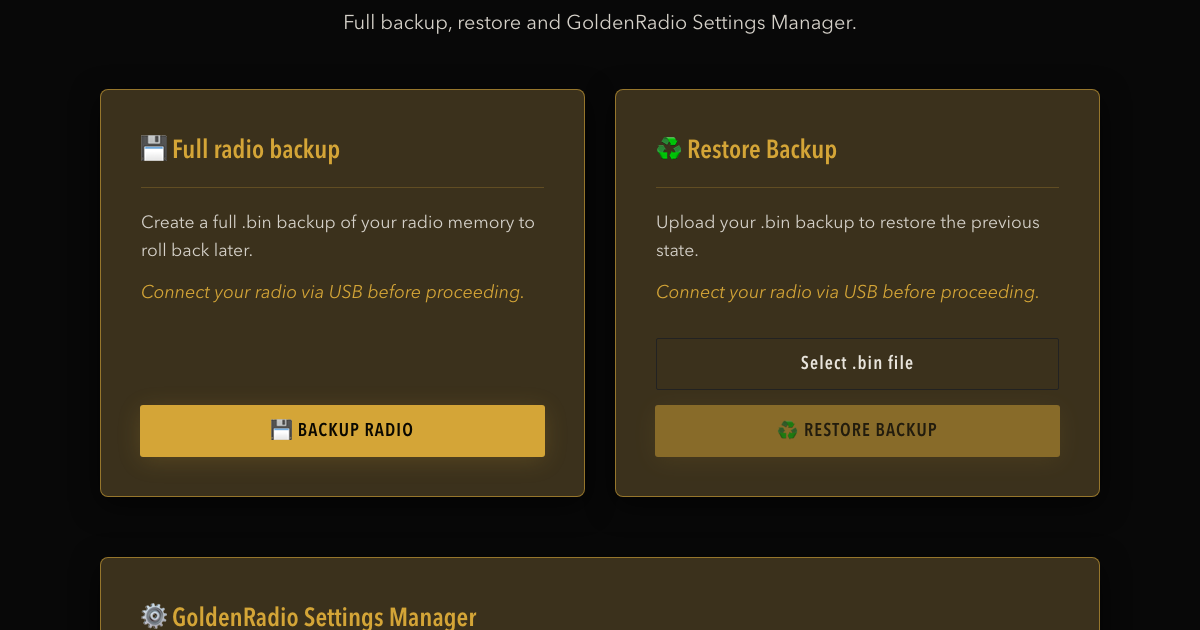
GOLDENRADIO を初めてインストールする前に、ATS25 のメモリを丸ごとコピーして保存しておくことをおすすめします。初回インストールでは Web インストーラーが自動でバックアップを取りますし、好きなときに自分で作ることもできます。必須ではありませんが、メモリを読み出すだけなので、ラジオの中身は何も変わりません。あとで気が変わったとき、ラジオを元の状態そのままに戻せる方法は、このコピーしかありません。
この記事では、バックアップと復元の仕組み、用意するもの、そして復元で何が元に戻るのかを説明します。
バックアップが大切な理由
Web インストーラーは、GOLDENRADIO をインストールするたびに(初回インストールでもアップデートでも)、まずフラッシュメモリ全体を消去します。このメモリには、ラジオが記憶しているものがすべて入っています。
- 販売店が書き込んだ元のファームウェア
- 各種設定とメモリーチャンネル
- サードパーティ製ファームウェアがラジオに保存しているデータ(そのアクティベーション情報も含む)
フルバックアップでは、このメモリ全体をパソコン上の 1 つの .bin ファイルにコピーします。このファイルがあれば、あとから保存した時点の状態にラジオを戻せます。
バックアップは必須ではありませんが、初回インストールの前に取っておく価値があります。いったんメモリを消去すると、元の内容をラジオから取り戻すことはできません。
用意するもの
- Chrome または Edge が使えるパソコン(Windows、Mac、Linux)。インストーラーはこれらのブラウザが対応している Web Serial を使います。スマートフォンでは使えません。
- データ通信ができる USB ケーブル。モバイルバッテリーに付いてくるケーブルの多くは充電専用です。
- パソコンにシリアルポートが出てこない場合は、ラジオに載っているチップ用の USB ドライバー:CP210x または CH340/CH341。
- 数分程度の時間。かかる時間はラジオのメモリ容量によって変わり、画面にはその場で残り時間の目安が表示されます。
ダウンロードページのインストーラーを初めて使うときは、メールアドレスの入力を求められます。届いた 6 桁のコードを入力すると使えるようになります。
作業を始める前に、ラジオのシリアルポートを使っているかもしれないほかのソフト(シリアルモニターや別の書き込みツールなど)は閉じておいてください。
いちばん簡単な方法:初回インストールのついでにバックアップする
- USB ケーブルでラジオをパソコンにつなぎ、電源を入れます。
- Web インストーラーを開き、初回インストール を選びます。
- ラジオを接続して開始 をクリックします。
- 元のファームウェアのコピーを保存する場所を選びます。ファイル名は
ATS25_originale_2026-09-28.binのようにブラウザが自動で提案します。 - ブラウザに表示される一覧から、ラジオのシリアルポートを選びます。
インストーラーはまずメモリ全体を読み出してパソコンにファイルを保存し、そのまま同じ接続で GOLDENRADIO をインストールします。メモリを読み出せなかったときは、元のファームウェアを保存しないままインストールを続けるかどうかを確認してきます。そのまま進めてもかまいません。バックアップはおすすめですが、必須ではありません。元に戻せる状態を残しておきたい場合は「いいえ」を選び、次の手順で先に手動バックアップを取ってください。
手動でバックアップを取る(いつでも可能)
ユーティリティページからも、自分でフルバックアップを取れます。別のファームウェアを試す前や、GOLDENRADIO の設定一式を控えておきたいときに便利です。このページのバックアップと復元には、メールのコードは必要ありません。
- ラジオを USB でつなぎ、ユーティリティページを開きます。
- フルバックアップの欄にある ラジオをバックアップ をクリックします。
- ファイルの保存場所を選びます。ファイル名は
ATS25_backup_2026-09-28.binのようにブラウザが提案します。 - ラジオのシリアルポートを選びます。
- 進行状況が 100% になるまで待ちます。画面には、検出したチップ、フラッシュ容量、進行状況、残り時間が表示されます。
バックアップ中は、ラジオのケーブルを抜いたりページを閉じたりしないでください。接続が一瞬途切れても、インストーラーがそのブロックを自動で読み直します。終わるとラジオが再起動します。
どちらの方法でも、インストーラーはメモリ容量(4 MB、8 MB、あるいはそれ以上)に関係なく、メモリ 全体 を読み出します。容量はチップ自体から読み取ります。ファイルはパソコンに保存されるだけで、どこにもアップロードされません。
ファイルは大切に保管する
- コピーは最低 2 つ残しておきましょう。たとえばパソコンのほかに、USB メモリやクラウドストレージにも保存します。
- どのラジオのファイルか分かるように、
ATS25X2_original_backup.binのような名前に変えておきましょう。ラジオを複数台持っている場合は特に大事です。 - 人に渡さないよう注意してください。このファイルはラジオのメモリを丸ごと写したもので、保存されている設定やアクティベーション情報も含まれます。ネット上などで公開しないでください。
バックアップを復元する
- ラジオを USB でつなぎ、ユーティリティページを開きます。
- 復元の欄で .bin ファイルを選択 をクリックし、バックアップファイルを選びます。
- バックアップを復元 をクリックし、ラジオのシリアルポートを選びます。
- 書き込みが終わるまで待ちます。最後にラジオが再起動します。
インストーラーはファイルをメモリの先頭から書き戻します。まず高速な通信速度で接続し、不安定な場合は自動的に安全な速度に落としてやり直します。
インストーラーが確認するのは、ファイルがラジオのメモリ容量を超えていないかどうかだけです。ファイルが欠けていないか、このラジオ で取ったものかどうかまでは判断できません。途中で切れたファイルや、別の個体のバックアップでも、そのまま書き込まれてしまいます。復元には、必ず同じラジオで取った、欠けのない無加工のファイルを使ってください。
復元で元に戻るもの
同じラジオで取った完全なバックアップを復元すれば、ラジオのメモリは保存時の状態に戻ります。ファームウェアも、設定も、メモリーチャンネルも、バックアップした時点のままです。HARDUINO / H-RADIO などのサードパーティ製ファームウェアでも、同じように元に戻せます。
ほかにも、知っておきたい点がいくつかあります。
- GOLDENRADIO とほかのファームウェアは別の製品です。 ほかのファームウェアのライセンスキーで GOLDENRADIO は有効にならず、GOLDENRADIO のキーでほかのファームウェアが有効になることもありません。
- GOLDENRADIO のライセンスはファイルではなく、ラジオ本体に結び付いています。 Program ID はラジオのチップに結び付いているので、ファームウェアを入れ替えても変わりません。古いイメージを復元してから GOLDENRADIO を入れ直した場合は、アクティベーションキーをもう一度入力する必要があるかもしれません。キーをなくしてしまった場合は、メールでライセンス情報を再取得できます。
- GOLDENRADIO は先に試せます。 無料の試用期間中もすべての機能が使え、ライセンスを有効にするまで、ときどきアクティベーションを促す画面が表示されます。自分のラジオで試してみて、合わなければバックアップを復元してください。
GOLDENRADIO のアップデートでは設定が引き継がれます
GOLDENRADIO を新しいバージョンにアップデートするだけなら、フルバックアップは必要ありません。Web インストーラーで GOLDENRADIO を更新 を選び、ファームウェアをインストール をクリックします。インストーラーがラジオの設定、メモリーチャンネル、Wi-Fi ネットワーク、アクティベーションキーを保存し、新しいバージョンをインストールしてから書き戻します。
この自動コピーを使うには、ラジオに GOLDENRADIO 2.2.3 以降が入っている必要があります。2.2.8 より前のバージョンでは、始める前にラジオで SETTINGS 画面を開いておいてください。インストーラーが設定を読み出せなかった場合は、続けるかどうかを確認してきます。「はい」を選ぶと設定を引き継がずにアップデートが行われ、メモリーチャンネルと設定は消えてしまいます。迷ったら「いいえ」を選び、先に手動バックアップを取ってください。
EiBi データベースはこの自動コピーの対象外です。アップデート後に EiBi ページから読み込み直してください。設定の保存はできたのに、その後のアップデートや設定の書き戻しに失敗した場合は、インストーラーが予備として .grbackup ファイルをパソコンに保存します。このファイルは、あとで GoldenRadio Settings Manager で読み込めます。
アップデート中は、しばらくラジオの画面が真っ暗になります。故障ではないので、電源を切ったりケーブルを抜いたりしないでください。アップデート後にラジオが言語の選択を求めてきたら、設定を書き戻せるよう、どれか 1 つを選んでください。
うまくいかないときは
- シリアルポートが出てこない: USB ドライバーとケーブルを確認し、必要ならパソコンを再起動してください。
- 接続エラーになる: データ通信対応のケーブルを使い、シリアルポートを使っているほかのソフトを閉じてから、もう一度試してください。
- 手動バックアップが途中で止まった: ラジオには何も書き込まれていません。バックアップを最初からやり直してください。初回インストールの途中でメモリを読み出せなかったときは、そのままインストールするかどうかを確認してきます。元のファームウェアを残したい場合は「いいえ」を選んでください。
- 復元やインストールが途中で中断された: ファームウェアをもう一度書き込むまで、ラジオが正常に起動しないことがあります。Web インストーラーから復元、またはインストールをやり直してください。
それでも解決しない場合は、ラジオの機種名と、インストーラーのログに表示されたメッセージのコピーを添えて support@golden-radio.com までご連絡ください。
フルバックアップと設定マネージャーは別物です
ユーティリティページには、.grbackup ファイルを保存する GoldenRadio Settings Manager もあります。設定、メモリーチャンネル、Wi-Fi ネットワーク、EiBi データベース、アクティベーションキーの中から、保存するものを選べます。ただし、使えるのはラジオに GOLDENRADIO(バージョン 2.2.3 以降)が入っている場合だけです。
ファームウェアはそのままで GOLDENRADIO のデータだけを保存・復元したいときには便利ですが、ファームウェアのバックアップでは ありません。購入時のラジオに戻せる手段を残しておくには、ここまでで説明した .bin 形式のフルバックアップが必要です。