Zarządzanie pamięciami
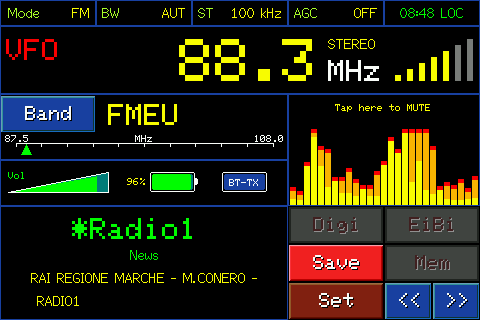
Ekran główny w paśmie FM
Zapisywanie stacji
W trybie VFO naciśnij  , aby zapisać słuchaną stację w nowej komórce pamięci. Otworzy się strona z pełną klawiaturą i proponowaną nazwą.
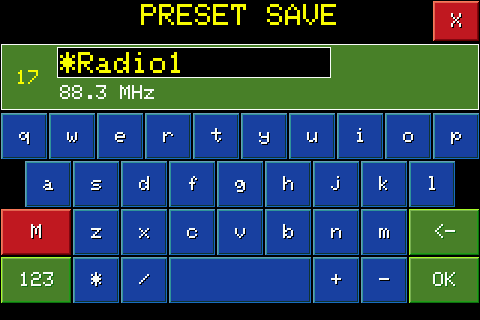
Proponowana nazwa zależy od pasma: w FM jest to nazwa RDS, jeśli jest dostępna, albo „FM” z częstotliwością; w pozostałych pasmach nazwa stacji z bazy EiBi, jeśli jest dostępna, albo nazwa pasma i częstotliwość (np. „40m 14001”). Można ją zmienić, wpisując maksymalnie 15 znaków.
Radio pokazuje numer używanej komórki i zawsze wybiera pierwszą wolną w bieżącym paśmie. Naciśnij OK, aby zapisać.
Każde pasmo może zawierać do 100 pamięci. Gdy wszystkie są zajęte, pojawi się „MEMORY FULL”; aby zapisać kolejną stację, trzeba najpierw zwolnić komórkę.
Przywoływanie pamięci
Po zapisaniu co najmniej jednej pamięci w paśmie pojawia się przycisk  . Naciśnij go, aby przejść z ręcznego strojenia VFO do trybu pamięci i ustawić radio na ostatnio słuchanej zapisanej stacji w tym paśmie. Wyświetlacz zamiast VFO pokaże numer i nazwę pamięci.
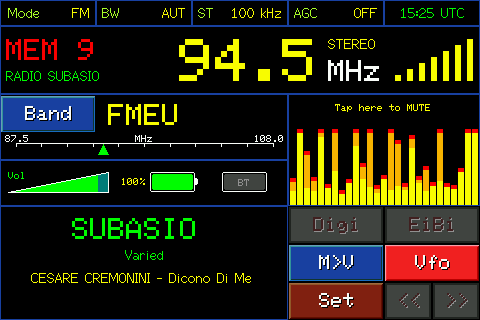
W MEM pokrętło przełącza między zajętymi pamięciami, automatycznie pomijając puste komórki, i od razu dostraja radio. Naciśnij  , aby wrócić do ręcznego strojenia z ostatnią słuchaną częstotliwością VFO.
Przycisk M>V
W trybie MEM przycisk Save zmienia się w  . Kopiuje częstotliwość i tryb aktualnie słuchanej pamięci do VFO, skąd można dalej stroić lub zapisać nową pamięć.
Pełna lista pamięci
W MEM dotknięcie pola częstotliwości otwiera wszystkie pamięci bieżącego pasma z numerem, nazwą i częstotliwością. W HF, AIR i VHF widoczne są również tryb i szerokość pasma.
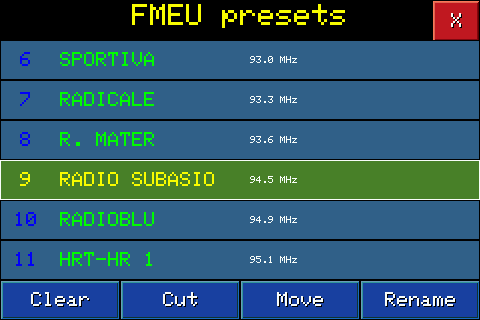
Przewijaj listę pokrętłem lub dotykając wiersza. Naciśnij pokrętło, aby zatwierdzić podświetloną pamięć i wrócić do ekranu głównego z dostrojeniem do niej.
Organizowanie pamięci
Na dole listy pamięci znajdują się cztery przyciski do jej porządkowania.

Rename zmienia nazwę zaznaczonej pamięci. Otwiera klawiaturę używaną podczas zapisu z dotychczasową nazwą gotową do edycji.

Clear usuwa zaznaczoną pamięć po potwierdzeniu (naciśnij pokrętło). Komórka pozostaje pusta i może zostać ponownie użyta; pozostałe pamięci nie zmieniają pozycji.

Cut usuwa zaznaczoną pamięć i od razu zamyka powstałą lukę: kolejne pamięci przesuwają się o jedną pozycję. W przeciwieństwie do Clear nie pozostawia pustego miejsca w numeracji.

Move zmienia kolejność bez usuwania pamięci. Obróć pokrętło, aby zaznaczyć pamięć, i naciśnij je, aby ją „podnieść” (wiersz stanie się czerwony). Obracaj pokrętłem, aby przesuwać ją w górę lub w dół, zamieniając miejscami z sąsiednią; naciśnij ponownie, aby ją „upuścić” w nowym miejscu.