 WhatsApp
 Facebook
 YouTube
Резервная копия и восстановление прошивки ATS25 прямо из браузера
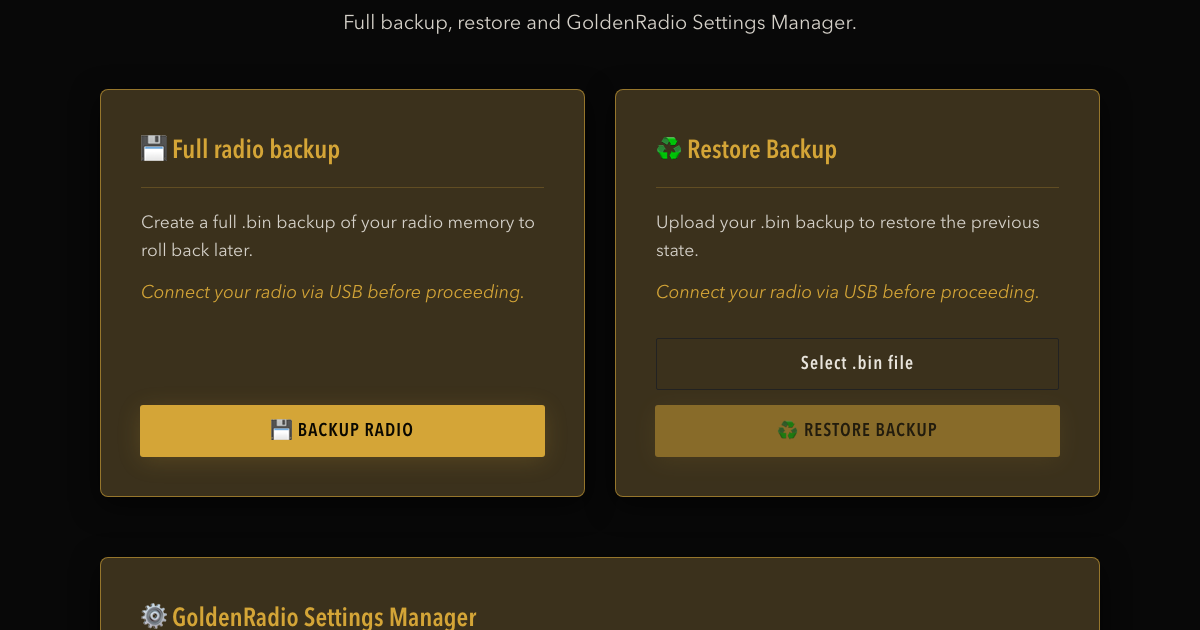
Перед первой установкой GOLDENRADIO стоит сохранить полную копию памяти вашего ATS25. Веб-установщик делает её автоматически при первой установке, а можно сделать копию и вручную — в любой момент. Это не обязательно, но чтение памяти ничего в приёмнике не меняет, а такая копия — единственный способ вернуть приёмник точно в прежнее состояние, если вы потом передумаете.
Ниже рассказано, как устроены резервное копирование и восстановление, что для этого нужно и что возвращает восстановление.
Зачем нужна резервная копия
Каждый раз, когда веб-установщик ставит GOLDENRADIO — будь то первая установка или обновление, — он сначала полностью стирает flash-память. А в ней хранится всё, что «знает» приёмник:
- исходная прошивка, установленная продавцом;
- ваши настройки и ячейки памяти;
- любые данные, которые сторонняя прошивка хранит в приёмнике, включая данные её активации.
Полная резервная копия переносит всю эту память в один файл .bin на вашем компьютере. С этим файлом вы сможете позже вернуть приёмник в сохранённое состояние.
Резервная копия не обязательна, но её стоит сделать до первой установки: после стирания памяти прежнее содержимое из приёмника уже не извлечь.
Что понадобится
- Компьютер (Windows, Mac или Linux) с браузером Chrome или Edge. Установщик работает через Web Serial, который эти браузеры поддерживают; с телефона он не работает.
- USB-кабель, который передаёт данные. Многие кабели из комплекта пауэрбанков годятся только для зарядки.
- Драйвер USB для микросхемы вашего приёмника, если компьютер не видит последовательный (COM) порт: CP210x или CH340/CH341.
- Несколько минут. Время зависит от объёма памяти приёмника; страница по ходу работы показывает, сколько примерно осталось.
Когда вы впервые открываете установщик на странице загрузки, он просит указать адрес электронной почты и присылает 6-значный код для разблокировки.
Перед началом закройте все программы, которые могут занимать последовательный порт приёмника (мониторы порта, другие программы для прошивки).
Самый простой способ: копия при первой установке
- Подключите приёмник к компьютеру USB-кабелем и включите его.
- Откройте веб-установщик и выберите Первая установка.
- Нажмите Подключить приёмник и начать.
- Укажите, куда сохранить копию исходной прошивки. Браузер предложит имя вида
ATS25_originale_2026-09-28.bin. - Выберите последовательный порт приёмника в списке, который покажет браузер.
Установщик сначала считывает всю память и сохраняет файл на компьютер, а затем в рамках того же подключения устанавливает GOLDENRADIO. Если считать память не удаётся, он спросит, устанавливать ли прошивку без сохранения исходной. Можно продолжить: резервная копия рекомендуется, но не обязательна. Если предпочитаете оставить себе возможность вернуться назад, ответьте «нет» и сначала сделайте резервную копию вручную, как описано ниже.
Резервная копия вручную в любой момент
Полную резервную копию можно сделать и самостоятельно на странице Утилиты — например, перед тем как попробовать другую прошивку, или чтобы сохранить свою настройку GOLDENRADIO. Для резервного копирования и восстановления на этой странице код из письма не нужен.
- Подключите приёмник по USB и откройте страницу Утилиты.
- В карточке полной резервной копии нажмите BACKUP RADIO.
- Укажите, куда сохранить файл. Браузер предложит имя вида
ATS25_backup_2026-09-28.bin. - Выберите последовательный порт приёмника.
- Дождитесь, пока индикатор выполнения дойдёт до 100%. На странице видны обнаруженная микросхема, объём flash-памяти, ход копирования и оставшееся время.
Пока идёт копирование, не отключайте приёмник и не закрывайте страницу. Если связь ненадолго прервётся, установщик сам повторит чтение проблемного блока. В конце приёмник перезагружается.
В обоих случаях установщик считывает всю память, какого бы объёма она ни была (4 МБ, 8 МБ или больше): объём он узнаёт у самой микросхемы. Файл остаётся на вашем компьютере и никуда не отправляется.
Храните файл бережно
- Держите как минимум две копии, например на компьютере и на USB-флешке или в облаке.
- Переименуйте файл так, чтобы было ясно, от какого он приёмника, например
ATS25X2_original_backup.bin, — особенно если приёмников у вас несколько. - Не делитесь им. Это полный образ памяти приёмника вместе со всеми сохранёнными в нём настройками и данными активации, поэтому не выкладывайте его в открытый доступ.
Восстановление из резервной копии
- Подключите приёмник по USB и откройте страницу Утилиты.
- В карточке восстановления нажмите Выберите файл .bin и укажите свою резервную копию.
- Нажмите ВОССТАНОВИТЬ BACKUP и выберите последовательный порт приёмника.
- Дождитесь окончания записи. В конце приёмник перезагрузится.
Установщик записывает файл обратно с начала памяти. Сначала он пробует работать на высокой скорости, а если связь нестабильна, автоматически повторяет попытку на более надёжной.
Проверяет установщик только одно: чтобы файл был не больше объёма памяти приёмника. Он не может определить, цел ли файл и снят ли он именно с этого приёмника: обрезанный файл или копия с другого экземпляра всё равно будут записаны. Всегда восстанавливайте полный, неизменённый файл, сделанный на этом же приёмнике.
Что возвращает восстановление
Если восстановить полную резервную копию, сделанную на этом же приёмнике, в него вернётся сохранённый образ памяти: прошивка, настройки и ячейки памяти — в том виде, в каком они были на момент создания копии. Это работает и со сторонними прошивками, такими как HARDUINO / H-RADIO.
Ещё несколько моментов, которые полезно знать:
- GOLDENRADIO и другие прошивки — разные продукты. Лицензионный ключ от другой прошивки не активирует GOLDENRADIO, а ключ GOLDENRADIO не активирует другие прошивки.
- Лицензия GOLDENRADIO привязана к приёмнику, а не к файлу. Program ID связан с микросхемой приёмника, поэтому при смене прошивки он не меняется. Если вы восстановите старый образ, а потом снова установите GOLDENRADIO, ключ активации, возможно, придётся ввести заново. Если вы его потеряли, лицензию можно восстановить по электронной почте.
- GOLDENRADIO можно сначала попробовать. В бесплатный пробный период доступны все функции; пока вы не активируете лицензию, время от времени будет появляться напоминание об активации. Попробуйте прошивку на своём приёмнике, а если она вам не подойдёт — восстановите резервную копию.
При обновлении GOLDENRADIO настройки сохраняются
Чтобы обновить GOLDENRADIO до новой версии, полная резервная копия не нужна. В веб-установщике выберите Обновить GOLDENRADIO и нажмите УСТАНОВИТЬ ПРОШИВКУ. Установщик сохранит настройки приёмника, ячейки памяти, сети Wi-Fi и ключ активации, установит новую версию, а затем вернёт всё это на место.
Автоматическое сохранение работает, только если на приёмнике уже стоит GOLDENRADIO 2.2.3 или новее. Если версия ниже 2.2.8, перед началом откройте на приёмнике страницу SETTINGS. Если установщику не удаётся считать настройки, он спросит, продолжать ли: при ответе «да» обновление установится без них, и ваши ячейки памяти и настройки будут потеряны. Если сомневаетесь, ответьте «нет» и сначала сделайте резервную копию вручную.
База EiBi в это автоматическое сохранение не входит: после обновления загрузите её заново на странице EiBi. Если настройки удалось сохранить, но потом не удалось обновление или восстановление настроек, установщик сохранит на компьютер страховочный файл .grbackup — его можно позже загрузить через GoldenRadio Settings Manager.
Во время обновления экран приёмника на какое-то время гаснет. Это нормально: не выключайте приёмник и не отсоединяйте кабель. Если после обновления приёмник попросит выбрать язык, выберите его, чтобы настройки можно было восстановить.
Если что-то пошло не так
- Не появляется последовательный порт: проверьте драйвер USB и кабель; при необходимости перезагрузите компьютер.
- Ошибка подключения: возьмите кабель с передачей данных, закройте другие программы, работающие с последовательным портом, и попробуйте снова.
- Ручное копирование прервалось на середине: в приёмник ничего не записано. Запустите копирование заново. Если же при первой установке установщику не удаётся считать память, он спросит, устанавливать ли прошивку всё равно: ответьте «нет», если хотите сохранить исходную прошивку.
- Восстановление или установка были прерваны: приёмник может не загружаться нормально, пока в него снова не записана прошивка. Повторите восстановление или установку через веб-установщик.
Если разобраться не получается, напишите на support@golden-radio.com: укажите модель приёмника и вставьте в письмо сообщения из журнала установщика.
Полная резервная копия и менеджер настроек — разные инструменты
На странице Утилиты есть также GoldenRadio Settings Manager, который сохраняет файлы .grbackup. Вы сами выбираете, что сохранить: настройки, ячейки памяти, сети Wi-Fi, базу EiBi и ключ активации. Он работает, только если на приёмнике уже установлена GOLDENRADIO (версии 2.2.3 или новее).
Он удобен, чтобы сохранять и восстанавливать данные GOLDENRADIO, не трогая прошивку, но резервной копией прошивки он не является. Чтобы сохранить возможность вернуть приёмник к исходному состоянию, нужна полная резервная копия .bin, описанная выше.