Первое включение
При первом включении после установки прошивки GOLDENRADIO появляется экран выбора языка.
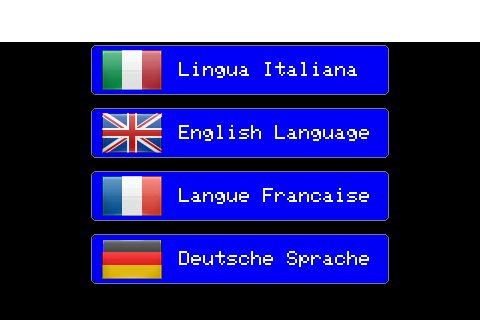
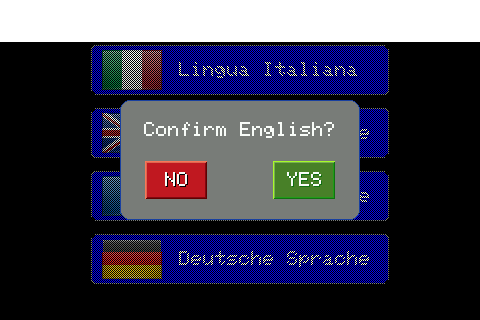
Выберите нужный язык: появится окно подтверждения с его названием. Нажмите YES, чтобы подтвердить выбор, или NO, чтобы вернуться к списку без изменений.
Затем, если установленная прошивка содержит несколько вариантов модели, нужно указать модель радиоприёмника. Если для этого варианта прошивки предусмотрена только одна модель, радио выберет её автоматически, и этот шаг не появится.
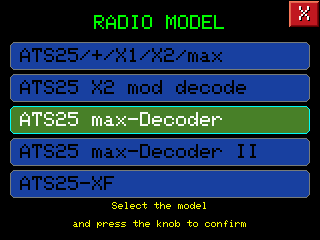
Предлагаемые варианты зависят от установленного файла: у каждого варианта прошивки (файла, выбранного при установке) свой список моделей. Если в списке несколько пунктов, как на примере, выберите нужный, повернув ручку или коснувшись строки, чтобы переместить подсветку, затем нажмите ручку для подтверждения.
Если модель выбрана неправильно, позже её можно будет изменить, если прошивка поддерживает несколько вариантов. Об этом рассказывается ниже, в разделе о скрытых функциях заставки.
После этого появляется экран-заставка.
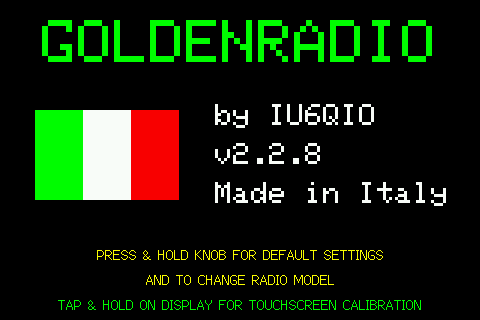
После самого первого включения при последующих перезапусках радио сразу переходит к заставке и больше не запрашивает язык и модель.
Сброс к заводским настройкам и смена модели: удерживайте ручку
Если удерживать кнопку ручки (энкодера) в течение трёх секунд заставки, радио удалит сохранённые предпочтения и вернётся к заводским настройкам: снова предложит выбрать язык, а затем спросит, нужно ли изменить настроенную модель радиоприёмника.
Действие выполняется сразу, без дополнительного подтверждения: используйте его, только если действительно хотите сбросить настройки. Сохранённые ячейки памяти не затрагиваются — удаляются только предпочтения.
«Предпочтения» — это настройки, которые радио запоминает между включениями, в отличие от ячеек памяти. Например: последняя настроенная частота в каждом диапазоне, сохранённые сети WiFi, громкость, яркость экрана и выбранный регион IARU. После сброса все они возвращаются к заводским значениям.
Калибровка сенсорного экрана: удерживайте палец на экране
Если удерживать палец на экране всё время заставки (три секунды), радио сразу откроет калибровку сенсорного экрана. Её также можно запустить из меню настроек. Это полезно, если после обновления сенсор работает неточно или неправильно откалиброван.
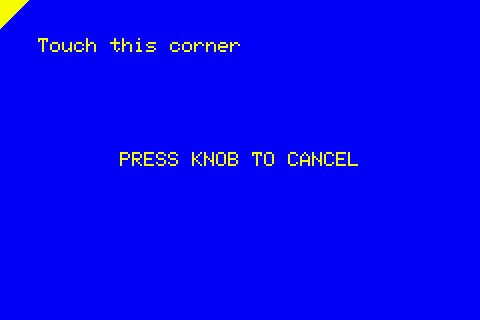
Коснитесь каждого указанного угла по очереди. Калибровку можно отменить в любой момент нажатием ручки: прежняя калибровка восстановится, а новая не сохранится.
Автоматический поиск сетей WiFi
Если не удерживать ни ручку, ни экран, во время заставки радио попытается подключиться к уже сохранённым сетям WiFi.
Сохранённые сети проверяются по приоритету: сначала те, которыми пользовались недавно.