WEFAX на ПК: принимайте метеокарты с GoldenWEB
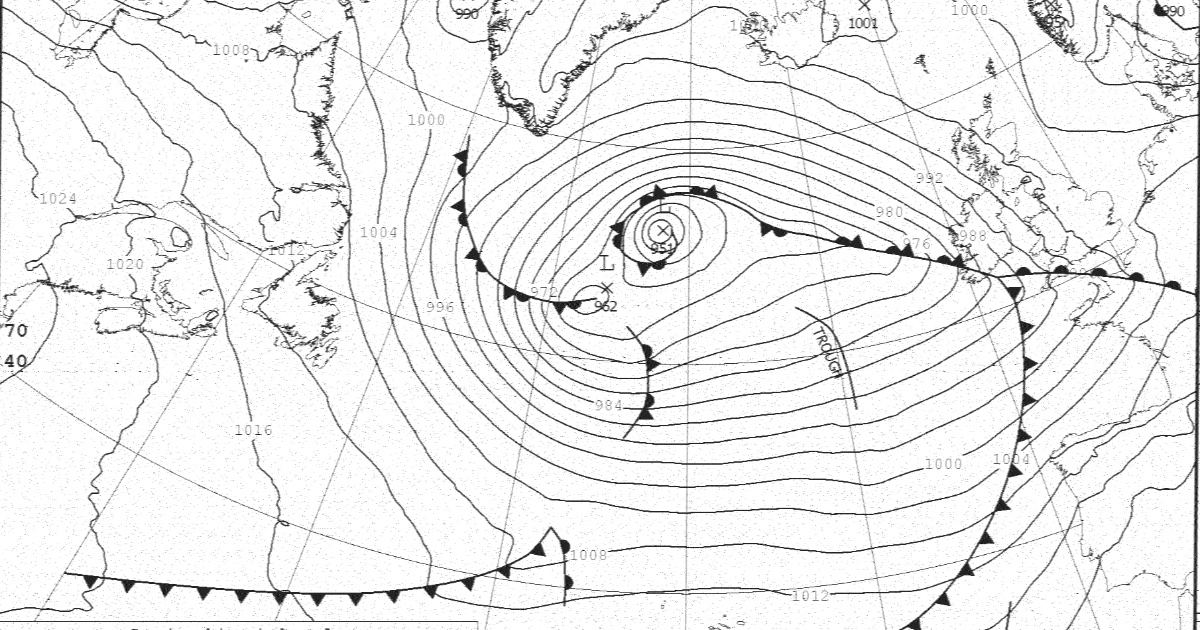
Метеослужбы по-прежнему передают свои карты по радио, как и десятилетия назад: изобары, фронты, состояние моря, спутниковые снимки. Суда в море принимают их на коротких волнах. Теперь их принимает и GoldenWEB — на вашем ПК, по звуку вашего GOLDENRADIO, и показывает крупно, на весь экран, готовыми к сохранению.
Что такое WEFAX
WEFAX (радиофакс) передаёт изображение строка за строкой. Радио принимает его в USB, а звуковой тон несёт яркость каждой точки: 1500 Гц — чёрный, 2300 Гц — белый. Большинство карт использует 120 строк в минуту и формат IOC 576, так что карта длится около десяти минут.
Перед картой станция передаёт сигнал фазировки (phasing): короткую серию одинаковых строк, которая показывает, где начинается каждая строка. GoldenWEB использует его, чтобы карта была ровной с первой строки.
Известные станции — DWD Pinneberg (Германия) на 3855, 7880 и 13882,5 кГц, Northwood (Великобритания) на 2618,5, 4610, 8040 и 11086,5 кГц и NOAA в США.
Что понадобится
- Радио GOLDENRADIO, подключённое к ПК своим кабелем USB, с включённым Computer в настройках радио.
- GoldenWEB, открытый на ПК в Chrome или Edge.
- Звук радио в ПК: звуковой выход радио (наушники или line out), подключённый к звуковому входу ПК, или кабель USB у радио, которые передают звук так. Включите ПРИЁМ и выберите этот вход стрелкой рядом.
Когда звук включён, кнопка WEFAX на вкладке DECODERS становится активной. Если она неактивна, нажмите на неё, и GoldenWEB подскажет, что делать.
Приём карты шаг за шагом
- Откройте вкладку DECODERS и нажмите WEFAX.
- В PRESETS · USB выберите станцию. Радио настраивается на 1,9 кГц ниже частоты станции, в USB, ровно так, как написано на кнопке и на экране радио.
- Посмотрите на полосу НАСТРОЙКА: тоны чёрного и белого должны попадать на свои метки. Если они слишком низкие или высокие, полоса подскажет, на сколько сдвинуть частоту.
- Оставьте выбранным WAIT SYNC, проверьте, что IOC равен 576, и нажмите START.
- GoldenWEB ждёт фазировку следующей карты, сам определяет число строк в минуту, синхронизируется и начинает рисовать. Когда станция молчит в течение времени TIMEOUT, карта считается законченной и сохраняется.
Декодер продолжает приём, даже если вы перейдёте на другую вкладку GoldenWEB: название на вкладке DECODERS показывает, что он работает.
Уже начавшиеся карты: FREE RUN
Если карта уже началась, ждать фазировку бесполезно. Выберите FREE RUN, установите IOC и LPM (почти всегда 576 и 120) и нажмите START: приём начнётся сразу.
Если карта получается наклонной, используйте TILT: часы звуковой карты никогда не идеальны, и TILT выпрямляет строки. Значение сохраняется для этих IOC и LPM, так что вы задаёте его один раз. Если край карты оказался посередине, щёлкните по настоящему краю: GoldenWEB сдвинет его влево.
Ваши карты
- ПРИНЯТЫЕ КАРТЫ хранит в браузере последние 200 карт с частотой, станцией, временем, форматом и отметкой о полноте.
- Откройте карту, чтобы посмотреть её крупно или на весь экран. Стрелками можно переходить к другим картам.
- AUTOSAVE: выберите папку один раз, и каждая готовая карта будет сохраняться в неё файлом PNG с частотой, датой и временем в имени (Chrome и Edge).
- СКАЧАТЬ ВСЕ собирает все карты в один ZIP-файл.
Советы
- Карты передаются по расписанию: каждая станция публикует свой график, поэтому вы знаете, когда выйдет нужная карта.
- Ночью лучше работают более низкие частоты, днём — более высокие.
- Сильный и устойчивый сигнал даёт чистую карту. Если сигнал замирает, на карте могут появиться серые полосы, но GoldenWEB сохраняет положение строк, и карта остаётся ровной.
Откройте GoldenWEB, подключите радио, включите ПРИЁМ и нажмите WEFAX, чтобы попробовать.