Pilotez votre GOLDENRADIO depuis votre téléphone, avec l'audio de la radio
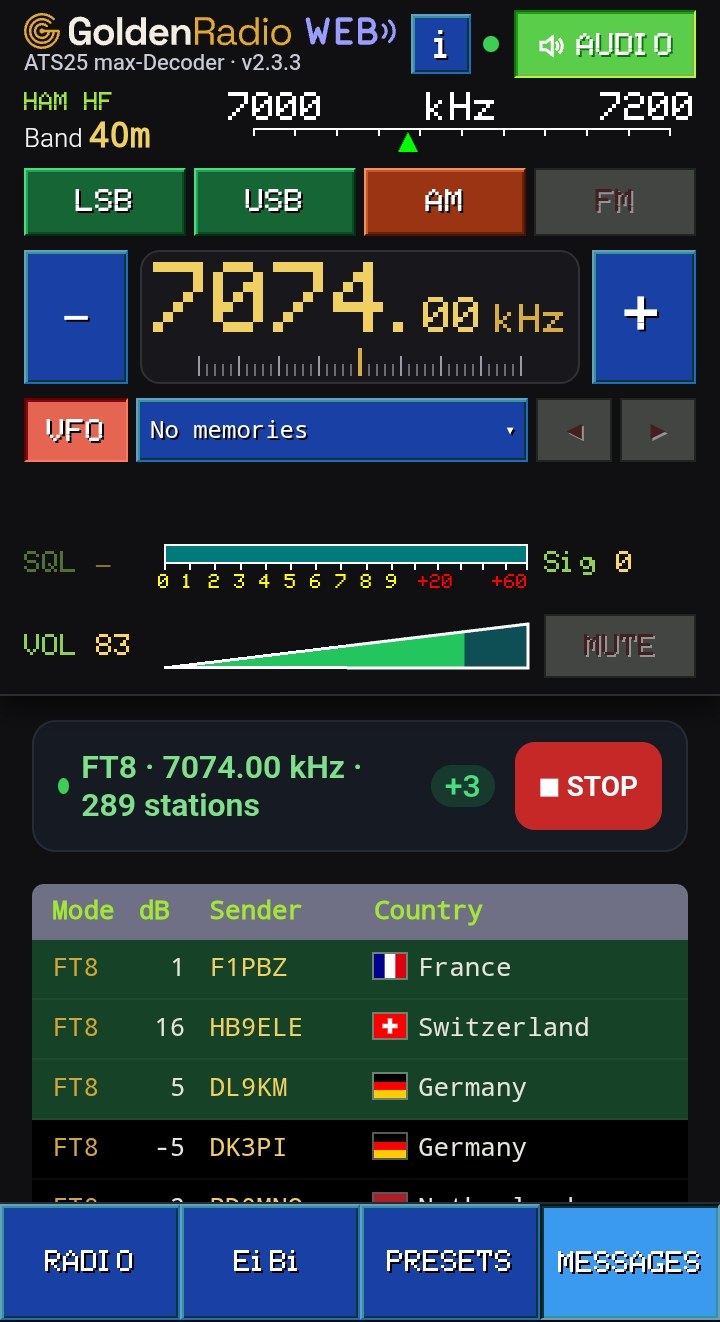
Votre téléphone peut désormais servir de télécommande pour votre GOLDENRADIO. Installez-vous dans le canapé ou déplacez-vous dans la maison : sur le téléphone, vous avez la radio avec ses bandes, sa fréquence, ses mémoires et ses décodeurs, et vous entendez ce que la radio reçoit, en stéréo quand vous écoutez la FM. Rien à installer sur le téléphone : c'est une page de golden-radio.com.
Le téléphone communique avec GoldenWEB, la page qui pilote la radio sur votre PC ; le PC reste donc connecté à la radio en USB. La télécommande fonctionne sur le Wi-Fi de votre domicile.
Ce qu'il vous faut
- Une radio GOLDENRADIO avec le firmware 2.3.3, connectée au PC par son câble USB et avec Computer activé dans les réglages de la radio.
- GoldenWEB ouvert sur le PC, dans Chrome ou Edge, avec la radio connectée.
- Pour l'audio : la sortie audio de la radio reliée à une entrée audio du PC (par exemple une interface audio USB). GoldenWEB envoie au téléphone ce qui arrive sur cette entrée.
- Un téléphone sur le même Wi-Fi que le PC.
Associer le téléphone
- Dans GoldenWEB, appuyez sur REMOTE. Un QR code apparaît.
- Visez le code avec l'appareil photo du téléphone et ouvrez le lien. La radio s'ouvre sur le téléphone.
- C'est tout. La fois suivante, le téléphone se reconnecte tout seul, sans QR code, tant que GoldenWEB est ouvert sur le PC.
Vous pouvez aussi ouvrir golden-radio.com/remote sur le téléphone et saisir le code affiché sur le PC. Un code ne fonctionne que pour un seul téléphone et expire au bout de quelques minutes.
Pour ouvrir la télécommande comme une application, ajoutez la page à votre écran d'accueil : sur Android, utilisez le menu de Chrome (⋮) et choisissez Installer ou Ajouter à l'écran d'accueil ; sur iPhone, utilisez Partager puis Sur l'écran d'accueil. La page INFO (le i à côté du logo) montre comment faire sur votre téléphone.
RADIO : la radio dans votre main
L'onglet RADIO ressemble à l'écran de la radio, avec ses boutons et sa police d'affichage.
- Fréquence : touchez-la pour saisir une fréquence, ou faites-la glisser à gauche et à droite pour accorder. Maintenez + et − pour avancer rapidement.
- Types de bandes HAM, BROADCAST, AIR, MARINE et CB, avec les bandes de chaque type dans les couleurs de la radio. AIR, MARINE et CB vont directement à leur bande.
- Barre de bande : touchez-la ou faites-la glisser pour sauter à un point de la bande.
- Mode, BW, STEP, AGC et LNA, là où la radio les autorise.
- S-mètre comme celui de la radio, avec le squelch que vous réglez en le touchant ou en le faisant glisser, VOL de 0 à 100 et MUTE.
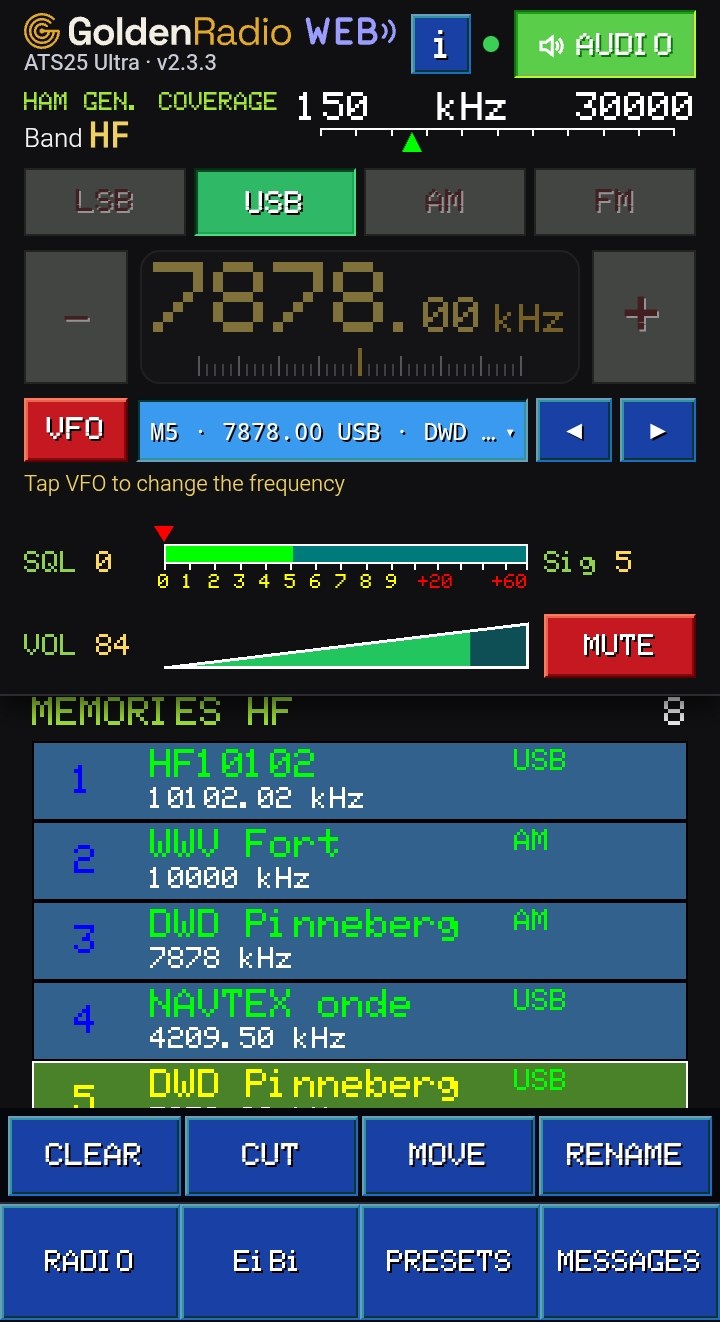
- VFO, SAVE et les mémoires : la case à côté de VFO ouvre la liste des mémoires, comme la page mémoires de la radio, où vous pouvez aussi effacer, couper, déplacer et renommer une mémoire.
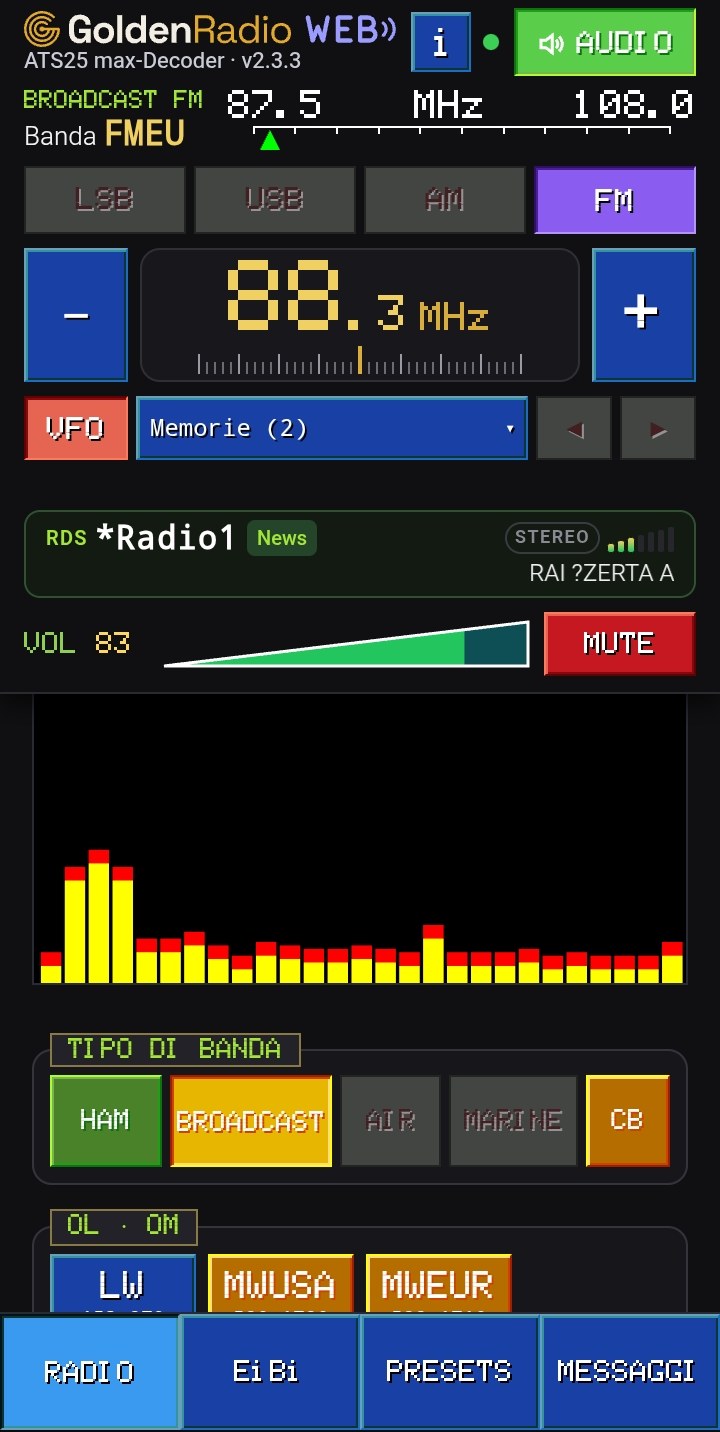
- FM : nom RDS, type de programme et radiotexte, l'indicateur STEREO et les barres de signal.
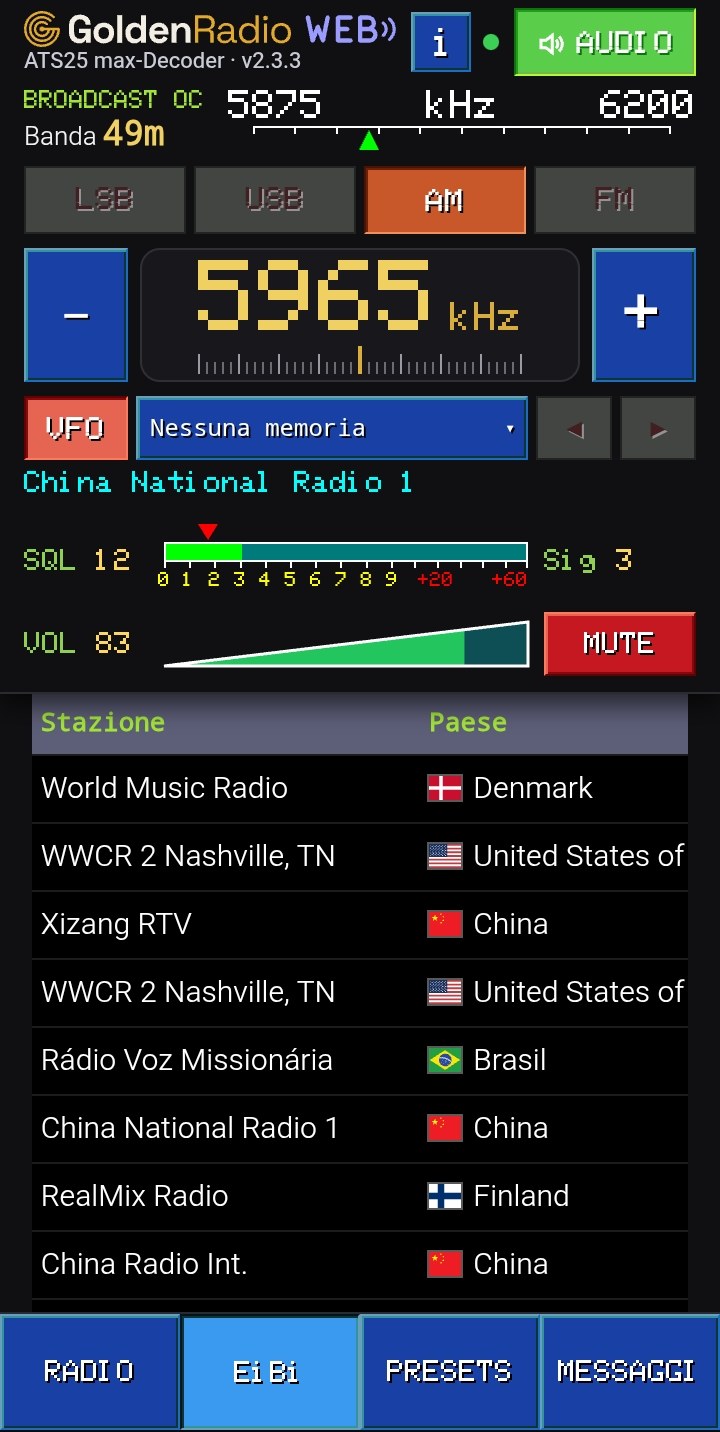
- Ondes courtes : quand vous êtes calé sur une station de la grille EiBi, son nom apparaît en bleu clair sous VFO, comme sur la radio.
- SPECTRUM : le spectre audio et la cascade ; en FM, des barres jaunes comme sur la radio.
- DIGI : ouvrez FT8, FT4, FT2, WSPR, JTTY, RTTY, CW et NAVTEX depuis le téléphone.
EiBi, PRESETS et MESSAGES
- EiBi : les stations de radiodiffusion en ondes courtes à l'antenne en ce moment, dans toutes les bandes, avec le pays, la langue et la distance. Touchez une station et la radio s'y accorde.
- PRESETS : les mêmes listes de fréquences utiles que dans GoldenWEB, par catégorie. Touchez-en une et la radio s'y rend, en ouvrant le bon décodeur si nécessaire.
- MESSAGES : avec FT8, FT4 ou WSPR, le même tableau que dans GoldenWEB, les plus récents en haut, avec les messages du dernier cycle mis en évidence. Avec RTTY, CW, JTTY et NAVTEX, le texte décodé au fur et à mesure qu'il arrive.
L'écoute
L'audio de la radio va directement du PC au téléphone par votre réseau domestique. En FM, il est en stéréo. Vous pouvez éteindre l'écran du téléphone et continuer à écouter. Sur Android, l'écran de verrouillage affiche un lecteur avec la fréquence et le nom de la station, comme une application de musique. MUTE coupe le son de la radio, y compris son haut-parleur.
Confidentialité
L'audio ne quitte pas votre domicile : il va directement du PC au téléphone. Les commandes transitent par le serveur golden-radio.com uniquement pour atteindre le PC ; elles ne sont pas enregistrées.
La télécommande suit la langue de GoldenWEB sur le PC. Ouvrez GoldenWEB, connectez la radio et appuyez sur REMOTE pour l'essayer.