Gestione Memorie
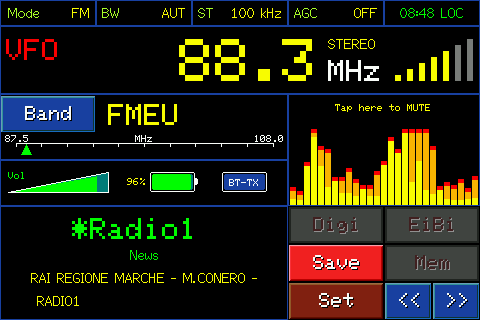
Pagina principale in banda FM
Salvare una stazione
Mentre sei in VFO, premi  per salvare la stazione che stai ascoltando in una nuova memoria: si apre una pagina con una tastiera completa e un nome già proposto.
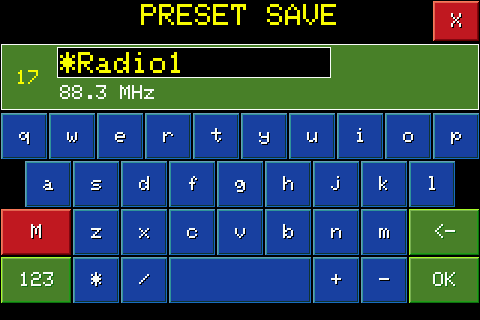
Il nome proposto dipende dalla banda: in FM è il nome RDS della stazione se disponibile, altrimenti "FM" seguito dalla frequenza; sulle altre bande è il nome della stazione riconosciuta dal database EiBi se disponibile, altrimenti il nome della banda seguito dalla frequenza (es. "40m 14001"). Puoi modificarlo liberamente con la tastiera, fino a 15 caratteri.
La radio mostra anche il numero della memoria che userà: sceglie sempre il primo slot libero della banda corrente. Premi OK per confermare il salvataggio.
Ogni banda può contenere fino a 100 memorie; se sono tutte occupate compare un avviso "MEMORY FULL" e il salvataggio non è possibile finché non liberi almeno uno slot.
Richiamare le memorie
Dopo aver salvato almeno una memoria in quella banda, compare il pulsante  : premilo per passare dalla sintonia libera (VFO) alla modalità memoria, sintonizzandoti sull'ultima memoria ascoltata in quella banda.
Il display mostra il numero e il nome della memoria al posto dell'indicazione VFO.
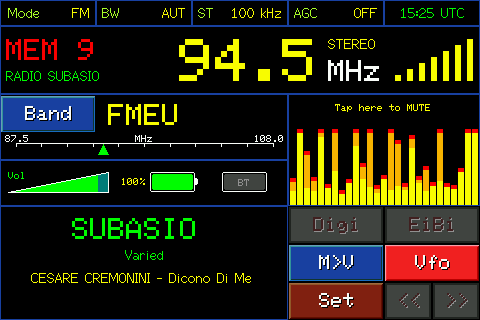
In modalità MEM, ruotando la manopola passi direttamente da una memoria occupata alla successiva o alla precedente (gli slot vuoti vengono saltati automaticamente), risintonizzando subito la radio a ogni scatto — utile per scorrere velocemente le stazioni salvate.
Premi  per tornare alla sintonia libera, riprendendo dall'ultima frequenza VFO ascoltata.
Pulsante M>V
In modalità MEM, il pulsante Save diventa  : copia frequenza e modo della memoria che stai ascoltando dentro il VFO, così puoi continuare l'esplorazione libera da quel punto, oppure modificarli e salvarli come nuova memoria con Save.
L'elenco completo delle memorie
In modalità MEM, toccando la zona della frequenza si apre l'elenco completo delle memorie della banda corrente, con numero, nome e frequenza di ciascuna; su HF, AIR e VHF vengono mostrati anche modo e larghezza di banda.
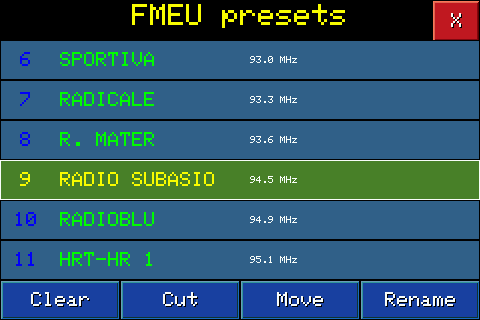
Scorri l'elenco ruotando la manopola o toccando una riga; premi la manopola per confermare la memoria evidenziata e tornare alla pagina principale sintonizzato su quella.
Organizzare le memorie
In fondo all'elenco delle memorie trovi quattro pulsanti per riorganizzarle.

Rinomina la memoria evidenziata: apre la stessa tastiera vista per il salvataggio, con il nome attuale già scritto, pronto da modificare.

Cancella la memoria evidenziata, dopo una richiesta di conferma (premi la manopola per confermare). Lo slot resta vuoto e disponibile per un nuovo salvataggio; le altre memorie non cambiano posizione.

Rimuove la memoria evidenziata e richiude subito lo spazio lasciato libero: tutte le memorie successive avanzano di uno slot per compattare l'elenco. A differenza di Clear, dopo un Cut non restano buchi nella numerazione.

Riordina le memorie senza cancellarle. Ruota la manopola per evidenziare quella da spostare, premi la manopola per "raccoglierla" (la riga diventa rossa), poi ruota di nuovo per farla scorrere su o giù: a ogni scatto scambia posto con la memoria adiacente. Premi ancora la manopola per "rilasciarla" nella nuova posizione.