Управление памятью
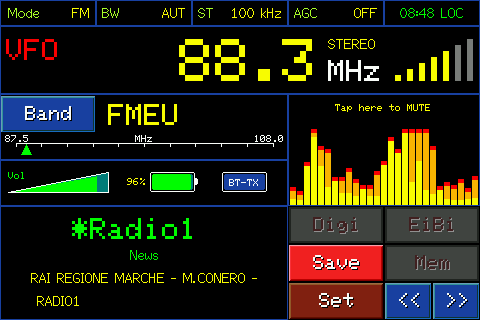
Главный экран в FM-диапазоне
Сохранение станции
Находясь в VFO, нажмите  , чтобы сохранить прослушиваемую станцию в новую ячейку памяти. Откроется страница с полной клавиатурой и предложенным названием.
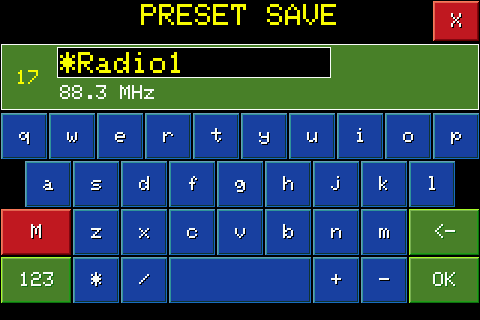
Предлагаемое название зависит от диапазона: в FM это название станции RDS, если оно доступно, иначе «FM» и частота. В остальных диапазонах используется название станции из EiBi, если оно распознано; иначе — название диапазона и частота (например, «40m 14001»). Название можно изменить с помощью клавиатуры, максимум до 15 символов.
Радио также показывает номер ячейки памяти: всегда выбирается первая свободная в текущем диапазоне. Нажмите OK для сохранения.
В каждом диапазоне можно сохранить до 100 станций. Если все места заняты, появится сообщение «MEMORY FULL». Чтобы сохранить станцию, сначала освободите ячейку.
Выбор ячеек памяти
Когда в диапазоне сохранена хотя бы одна ячейка, появляется кнопка  . Нажмите её, чтобы перейти из свободной настройки (VFO) в режим памяти и настроиться на последнюю прослушанную в этом диапазоне ячейку.
Вместо VFO на экране отображаются номер и название ячейки памяти.
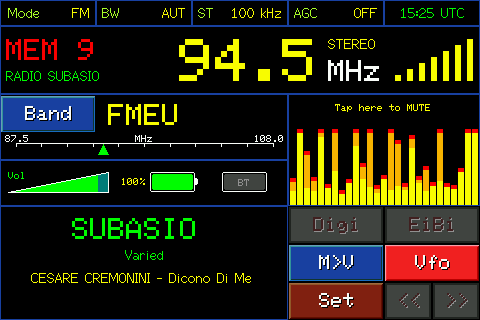
В режиме MEM вращайте ручку, чтобы перейти к следующей или предыдущей занятой ячейке (пустые пропускаются автоматически). Радио перенастраивается при каждом шаге, поэтому сохранённые станции можно быстро просмотреть.
Нажмите  , чтобы вернуться к свободной настройке на последней использованной в VFO частоте.
Кнопка M>V
В режиме MEM кнопка Save меняется на  : она копирует частоту и режим выбранной ячейки в VFO. После этого можно продолжить настройку с этой точки или изменить параметры и сохранить их как новую ячейку кнопкой Save.
Полный список ячеек памяти
В режиме MEM коснитесь области частоты, чтобы открыть полный список сохранённых в текущем диапазоне ячеек с их номерами, названиями и частотами. В HF, AIR и VHF также показываются режим и ширина полосы.
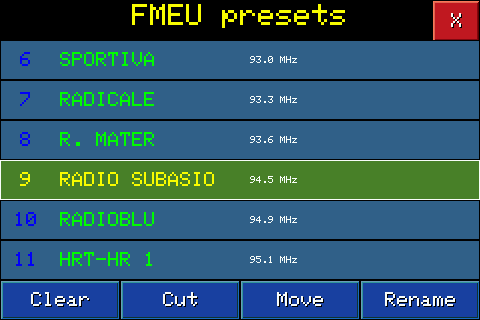
Прокручивайте список ручкой или касанием строки. Нажмите ручку, чтобы выбрать подсвеченную ячейку и вернуться на главный экран, настроенный на неё.
Упорядочение ячеек памяти
Внизу списка находятся четыре кнопки для упорядочения ячеек.

Переименовывает выбранную ячейку: открывается та же клавиатура, что и при сохранении, с текущим названием для редактирования.

Удаляет выбранную ячейку после подтверждения (нажмите ручку). Место остаётся пустым и доступным для сохранения; остальные ячейки не перемещаются.

Удаляет выбранную ячейку и сразу закрывает образовавшийся промежуток: все следующие ячейки сдвигаются на одну позицию, уплотняя список. В отличие от Clear, после Cut в нумерации не остаётся пропусков.

Перемещает ячейки, не удаляя их. Поверните ручку, чтобы выбрать нужную ячейку, и нажмите её — строка станет красной. Поворачивайте ручку снова, чтобы переместить ячейку вверх или вниз; при каждом шаге она меняется местами с соседней. Нажмите ручку ещё раз, чтобы оставить ячейку на новом месте.