Gestión de memorias
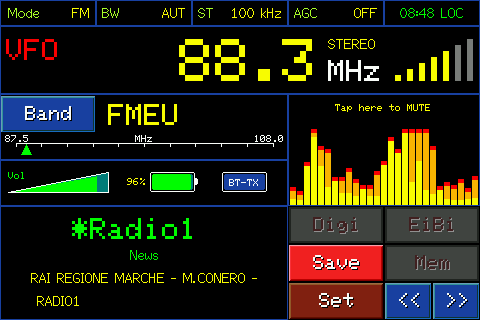
Página principal en la banda FM
Guardar una estación
Mientras estás en VFO, pulsa  para guardar la estación que estás escuchando en una memoria nueva. Se abre una página con un teclado completo y un nombre sugerido.
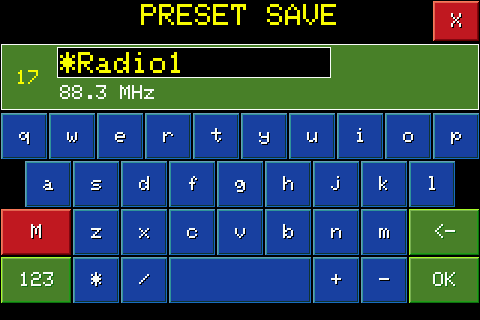
El nombre sugerido depende de la banda: en FM es el nombre RDS de la estación, si está disponible; de lo contrario, «FM» seguido de la frecuencia. En las demás bandas, se usa el nombre de la estación reconocida en la base de datos EiBi, si está disponible; si no, el nombre de la banda seguido de la frecuencia (por ejemplo, «40m 14001»). Puedes editarlo con el teclado, hasta un máximo de 15 caracteres.
La radio también muestra el número de memoria que utilizará: siempre elige el primer espacio libre de la banda actual. Pulsa OK para confirmar el guardado.
Cada banda puede contener hasta 100 memorias. Si todas están ocupadas, aparece el aviso «MEMORY FULL» y no podrás guardar hasta liberar un espacio.
Recuperar memorias
Cuando hayas guardado al menos una memoria en esa banda, aparece el botón  . Púlsalo para pasar de la sintonía libre (VFO) al modo de memoria y sintonizar la última memoria escuchada en esa banda.
La pantalla muestra el número y el nombre de la memoria en lugar de la indicación VFO.
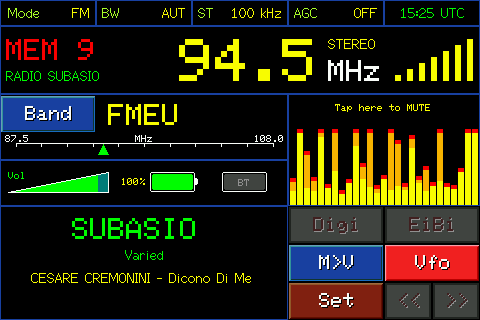
En modo MEM, al girar el mando se pasa directamente a la memoria ocupada siguiente o anterior (los espacios vacíos se omiten automáticamente) y la radio se resintoniza con cada paso. Así puedes recorrer rápidamente las estaciones guardadas.
Pulsa  para volver a la sintonía libre, retomando la última frecuencia escuchada en VFO.
Botón M>V
En modo MEM, el botón Save se convierte en  : copia en el VFO la frecuencia y el modo de la memoria que estás escuchando. Así puedes seguir explorando libremente desde ese punto, o modificarlo y guardarlo como una memoria nueva con Save.
Lista completa de memorias
En modo MEM, al tocar el área de frecuencia se abre la lista completa de memorias de la banda actual, con el número, el nombre y la frecuencia de cada una. En HF, AIR y VHF también aparecen el modo y el ancho de banda.
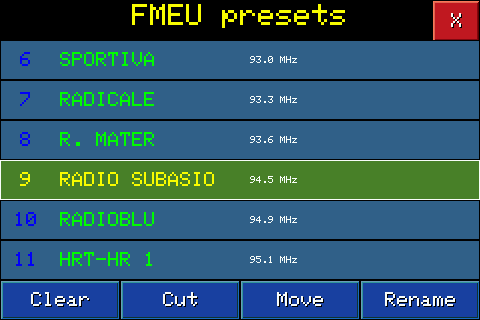
Recorre la lista girando el mando o tocando una línea. Pulsa el mando para confirmar la memoria resaltada y volver a la página principal sintonizada en ella.
Organizar las memorias
Al final de la lista de memorias hay cuatro botones para reorganizarlas.

Renombra la memoria resaltada: abre el mismo teclado que se utiliza al guardar, con el nombre actual listo para editar.

Borra la memoria resaltada después de pedir confirmación (pulsa el mando para confirmar). El espacio queda vacío y disponible para guardar otra memoria; las demás no cambian de posición.

Elimina la memoria resaltada y cierra inmediatamente el espacio vacío: todas las memorias posteriores avanzan una posición para compactar la lista. A diferencia de Clear, Cut no deja huecos en la numeración.

Reordena las memorias sin borrarlas. Gira el mando para resaltar la memoria que quieres mover y púlsalo para «recogerla» (la fila se vuelve roja). Después vuelve a girarlo para desplazarla hacia arriba o abajo: en cada paso intercambia posición con la memoria contigua. Pulsa de nuevo el mando para «soltarla» en la nueva posición.