Speicherverwaltung
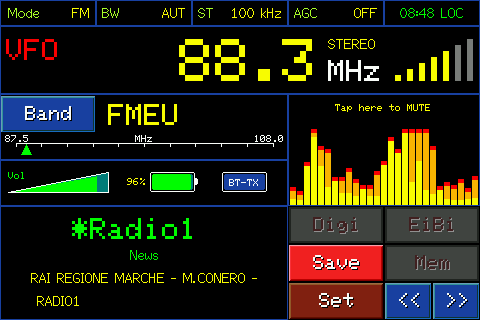
Hauptseite zum FM-Band
Speichern Sie einen Sender
Drücken Sie im VFO die Taste  , um den Sender, den Sie gerade hören, in einem neuen Speicher zu speichern: Es öffnet sich eine Seite mit einer vollständigen Tastatur und einem bereits vorgeschlagenen Namen.
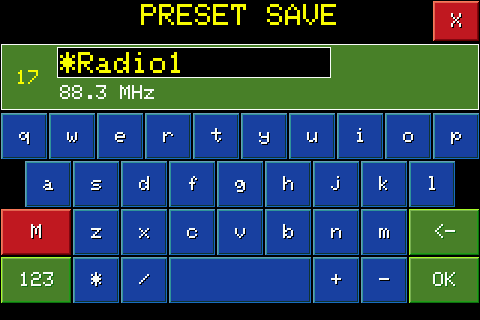
Der vorgeschlagene Name hängt vom Band ab: Bei FM ist es der RDS-Name des Senders, sofern verfügbar, andernfalls „FM“, gefolgt von der Frequenz; auf den anderen Bändern ist es der Name des von der EiBi-Datenbank erkannten Senders, sofern verfügbar, ansonsten der Name des Bandes gefolgt von der Frequenz (z. B. „40m 14001“). Sie können es mit der Tastatur frei bearbeiten, bis zu 15 Zeichen.
Das Radio zeigt auch die Speichernummer an, die es verwenden wird: Es wählt immer den ersten freien Platz im aktuellen Band. Drücken Sie OK, um das Speichern zu bestätigen.
Jedes Band kann bis zu 100 Speicherplätze enthalten; Wenn alle belegt sind, erscheint die Warnung „SPEICHER VOLL“ und das Speichern ist erst möglich, wenn Sie mindestens einen Steckplatz freigeben.
Erinnern Sie sich an Erinnerungen
Nachdem Sie mindestens einen Speicher in diesem Band gespeichert haben, erscheint die Schaltfläche  : Drücken Sie diese Taste, um vom freien Sendersuchlauf (VFO) in den Speichermodus zu wechseln und auf den zuletzt gehörten Speicher in diesem Band abzustimmen.
Das Display zeigt anstelle der VFO-Anzeige die Speichernummer und den Namen an.
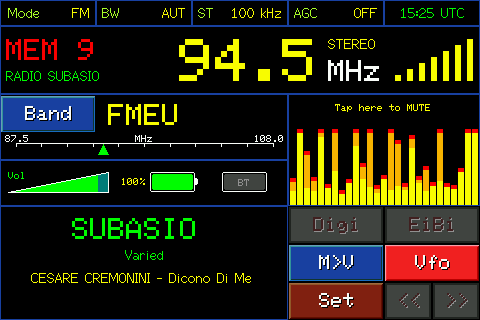
Im MEM-Modus gelangen Sie durch Drehen des Rädchens direkt von einem belegten Speicher zum nächsten oder vorherigen (leere Speicherplätze werden automatisch übersprungen) und stimmen das Radio bei jedem Klick sofort neu ab – nützlich, um schnell durch gespeicherte Sender zu scrollen.
Drücken Sie die  , um zur freien Abstimmung zurückzukehren und bei der zuletzt gehörten VFO-Frequenz neu zu starten.
M>V-Taste
Im MEM-Modus wird die Schaltfläche „Speichern“ zur Schaltfläche „ “: Kopiert die Frequenz und den Modus des Speichers, den Sie gerade abhören, in den VFO, sodass Sie von diesem Punkt aus die freie Erkundung fortsetzen oder sie ändern und mit „Speichern“ als neuen Speicher speichern können.
Die komplette Liste der Erinnerungen
Im MEM-Modus wird durch Berühren des Frequenzbereichs die vollständige Liste der Speicher des aktuellen Bands mit Nummer, Name und Frequenz geöffnet. Im HF-, AIR- und VHF-Modus sowie der Bandbreite werden ebenfalls angezeigt.
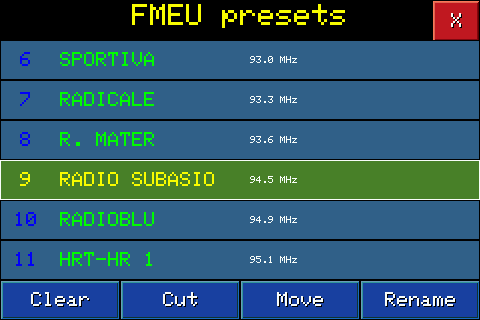
Scrollen Sie durch die Liste, indem Sie den Knopf drehen oder eine Zeile berühren. Drücken Sie den Knopf, um den markierten Speicher zu bestätigen und zur darauf abgestimmten Hauptseite zurückzukehren.
Erinnerungen organisieren
Am Ende der Speicherliste finden Sie vier Schaltflächen, mit denen Sie diese neu organisieren können.

Benennen Sie den markierten Speicher um: Öffnet die gleiche Tastatur wie zum Speichern, wobei der aktuelle Name bereits geschrieben ist und zum Bearbeiten bereit ist.

Löscht den markierten Speicher nach einer Bestätigungsanfrage (zum Bestätigen den Knopf drücken). Der Slot bleibt leer und steht für eine neue Speicherung zur Verfügung; Die anderen Speicher ändern ihre Position nicht.

Entfernt den markierten Speicher und schließt sofort den freien Speicherplatz: Alle nachfolgenden Speicher rücken um einen Platz nach vorne, um die Liste zu komprimieren. Im Gegensatz zu Clear bleiben nach einem Cut keine Löcher in der Nummerierung zurück.

Ordnen Sie Erinnerungen neu, ohne sie zu löschen. Drehen Sie den Knopf, um den Eintrag zu markieren, den Sie verschieben möchten, drücken Sie den Knopf, um ihn einzusammeln (die Linie wird rot), und drehen Sie ihn dann erneut, um ihn nach oben oder unten zu scrollen: Mit jedem Klick tauscht er die Plätze mit dem angrenzenden Speicher. Drücken Sie den Knopf erneut, um ihn in die neue Position „freizugeben“.