WLAN-Einstellungen
Durch Drücken der  auf der Seite „Einstellungen“ gelangen Sie zur Seite „Gespeicherte Netzwerke“, über die Sie die WLAN-Verbindung des Radios verwalten.
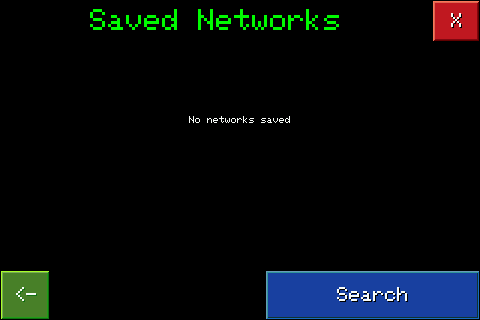
Beim ersten Öffnen ist die Seite leer: Es sind noch keine Netzwerke gespeichert und die einzige verfügbare Schaltfläche ist „Suchen“.
Durch Drücken von Suchen sucht das Radio nach verfügbaren WLAN-Netzwerken in der Umgebung. Am Ende der Suche erscheint eine Liste der gefundenen Netzwerke mit dem Namen (SSID), der Signalstärke (RSSI) und ob das Netzwerk passwortgeschützt ist.
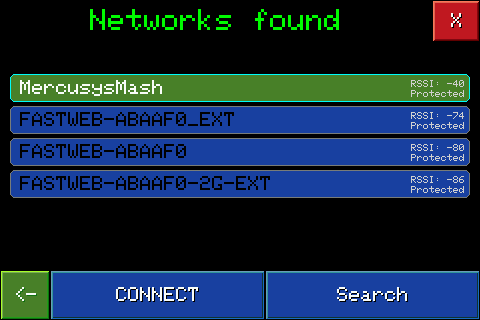
Wählen Sie ein Netzwerk aus der Liste aus und drücken Sie VERBINDEN. Wenn das Netzwerk geschützt ist, wird die Seite zur Eingabe des Passworts geöffnet.
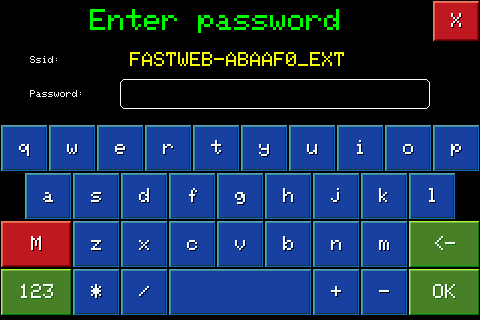
Geben Sie das Passwort über die Bildschirmtastatur ein und drücken Sie OK, um die Verbindung zu bestätigen und zu starten.
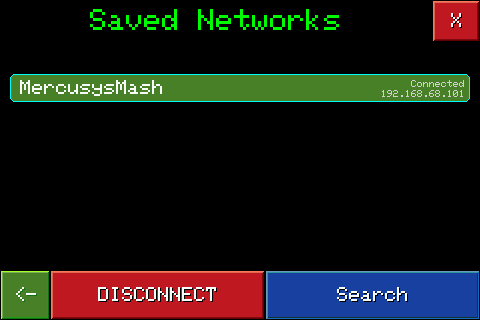
Sobald die Verbindung hergestellt ist, merkt sich das Radio das Netzwerk: Wenn Sie zu dieser Seite zurückkehren, finden Sie es in der Liste der gespeicherten Netzwerke mit dem Status „Verbunden“ und der zugewiesenen IP-Adresse. Von hier aus können Sie sich auch abmelden oder nach anderen Netzwerken suchen. Bei aktiver Verbindung kann das Radio Datum und Uhrzeit synchronisieren, was Sie in der Statusleiste der Hauptseite und auf anderen Seiten wie Zeitzone und QTH sehen, wo es auch die Schaltfläche „FIND ME“ für die automatische Einstellung aktiviert.