初回起動
GOLDENRADIO ファームウェアをインストールして初めて電源を入れると、言語選択画面が表示されます。
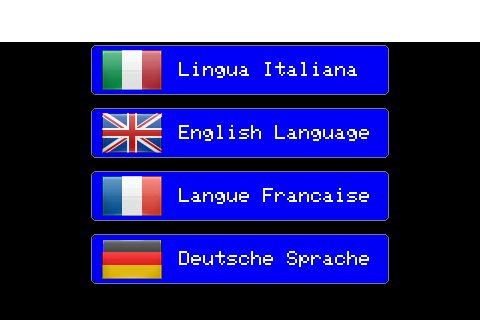
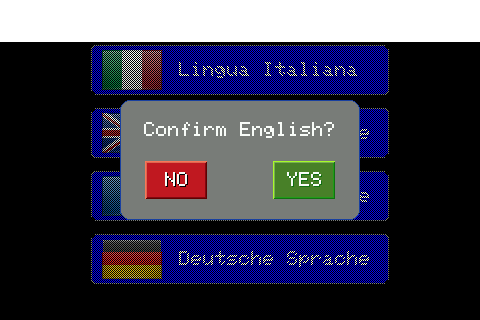
言語を選ぶと確認画面が表示されます。YES で確定、NO で変更せず一覧に戻ります。
インストールしたファームウェアに複数の機種バリエーションが含まれている場合は、続けて受信機の機種を選びます。機種が1つだけの場合は自動選択され、この手順は表示されません。
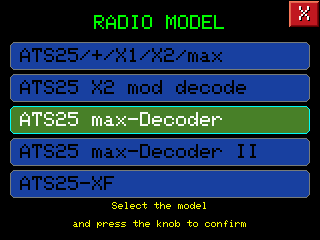
選択肢はインストールしたファイルによって異なります。各ファームウェアには固有の機種一覧があります。複数の項目がある場合は、ノブを回すか行をタップして選択し、ノブを押して確定します。
機種を間違えても、複数バリエーションに対応するファームウェアなら後から変更できます。詳しくは、起動画面の隠し機能の説明をご覧ください。
続いて起動画面が表示されます。
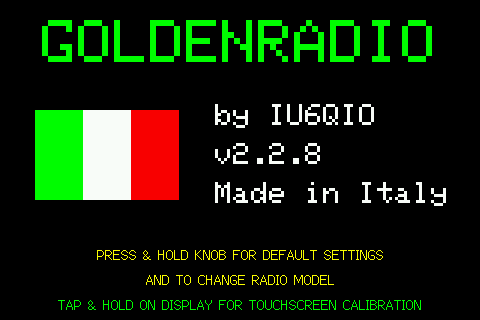
初回起動後の再起動では、言語や機種を再度尋ねず、そのまま起動画面に進みます。
工場出荷時設定へのリセットと機種変更:ノブを長押し
起動画面の表示中にノブ(エンコーダー)を3秒間押し続けると、保存された設定を消去して工場出荷時の状態に戻します。言語を再選択し、設定済みの機種も変更するか尋ねられます。
この操作は確認なしですぐ実行されます。本当にリセットしたい場合のみ使用してください。保存済みメモリーは消えず、設定だけが消去されます。設定とは、各バンドの最終周波数、保存した WiFi ネットワーク、音量、画面輝度、IARU 地域など、電源を切っても記憶される項目です。
タッチスクリーンの校正:画面を長押し
起動画面の表示中(3秒間)ずっと画面を押し続けると、タッチスクリーンの校正が直接起動します。設定メニューからも実行できます。更新後にタッチ位置がずれる場合に便利です。
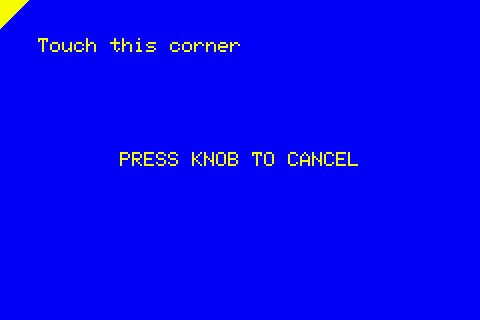
画面の指示に従って各角を順にタッチします。いつでもノブを押してキャンセルできます。その場合は以前の校正に戻り、新しい校正は保存されません。
WiFi ネットワークの自動検索
ノブも画面も長押ししない場合、起動画面の表示中に保存済み WiFi ネットワークへの接続を試みます。最近使用したネットワークから優先して確認します。